

Outlook で Microsoft Copilot を利用すると、自然な言葉で指示するだけで、日々増えていくメールの整理や管理を効率化できます。優先して確認したいメールを見つけやすくなり、重要な連絡への対応や本来の業務に集中しやすくなります。
本記事では、Outlook で Copilot を利用する基本的な手順と、日々のメール整理に役立つ主な活用例をご紹介します。
【機能詳細】
Copilot を利用すると、Outlook 内のメールに対して、ピン留めやフラグ設定、既読・未読の変更、アーカイブ、移動などの操作を自然な言葉で依頼できます。差出人、受信日、未読などの条件と、実行したい操作を組み合わせて指示できるため、対象のメールを一件ずつ探して整理する手間を減らせます。
主な活用例は以下のとおりです。
- メールのピン留め:重要なメールを受信トレイの上部に表示し、すぐに確認できるようにします。
- フラグ設定:後で対応したいメールに目印を付け、対応漏れを防ぎます。
- 既読・未読の変更:確認済みのメールを既読にしたり、後で読み直したいメールを未読に戻したりできます。
- アーカイブ、削除、移動、コピー:不要なメールを整理したり、関連するメールを指定したフォルダーにまとめたりできます。
- カテゴリ設定:案件や業務内容に応じてメールを分類し、目的のメールを見つけやすくします。
- フォルダー作成:プロジェクト名や取引先名など、用途に合わせたフォルダーを作成できます。
- 受信トレイ ルールの作成・管理:特定の差出人や件名などの条件を指定し、今後届くメールを自動で振り分けるルールを設定・管理できます。
【利用方法】
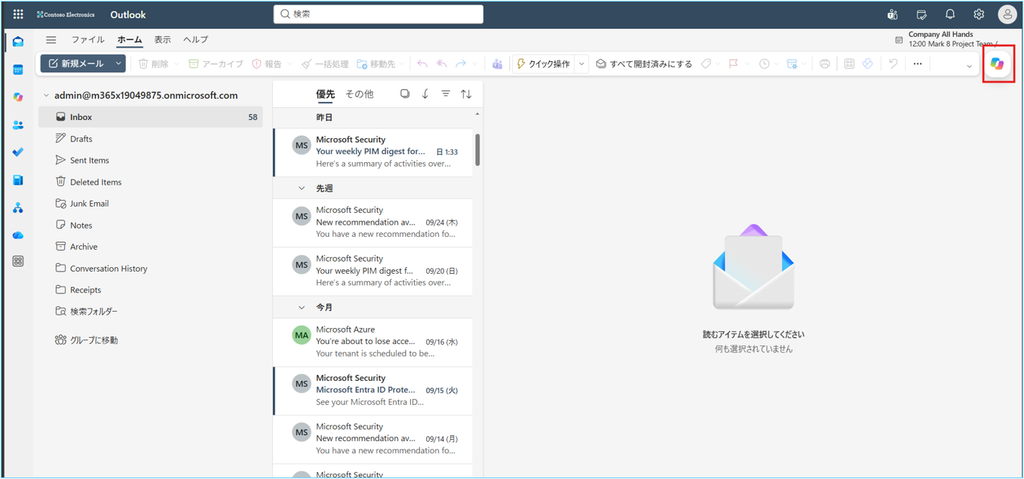
- Outlook にアクセスする
Outlook を開き、画面右上にある Copilot アイコンをクリックします。Copilot の入力欄が表示されたら、メール整理に関する指示を入力できる状態です。
2. 整理したい内容を入力する
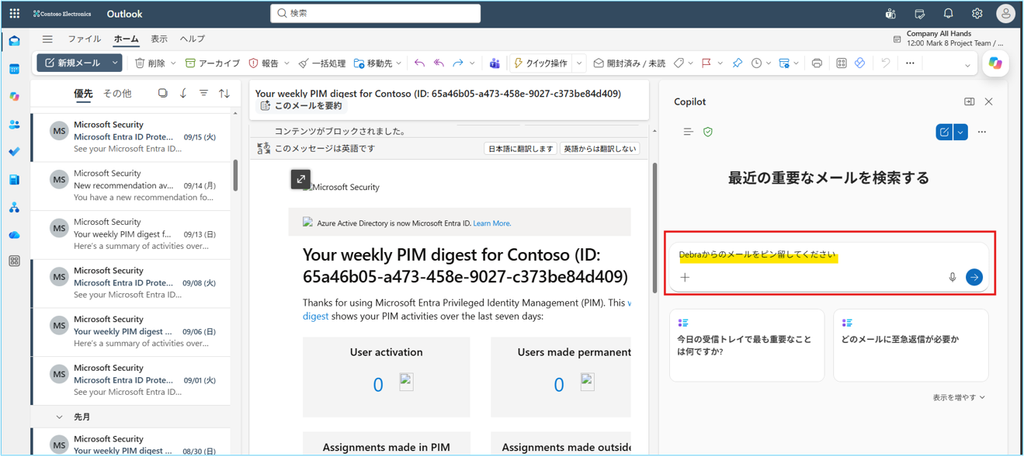
入力欄に、対象のメールと実行したい操作が伝わるよう具体的な指示を入力します。差出人、受信日、件名に含まれる言葉、既読・未読などの条件を加えると、対象を絞り込みやすくなります。入力後、送信ボタンをクリックして指示を実行します。
例:「 Debra からの未読メールをピン留めしてください」
この例では、「 Debra からの未読メール」が対象、「ピン留め」が実行したい操作です。
3. 操作を実行する
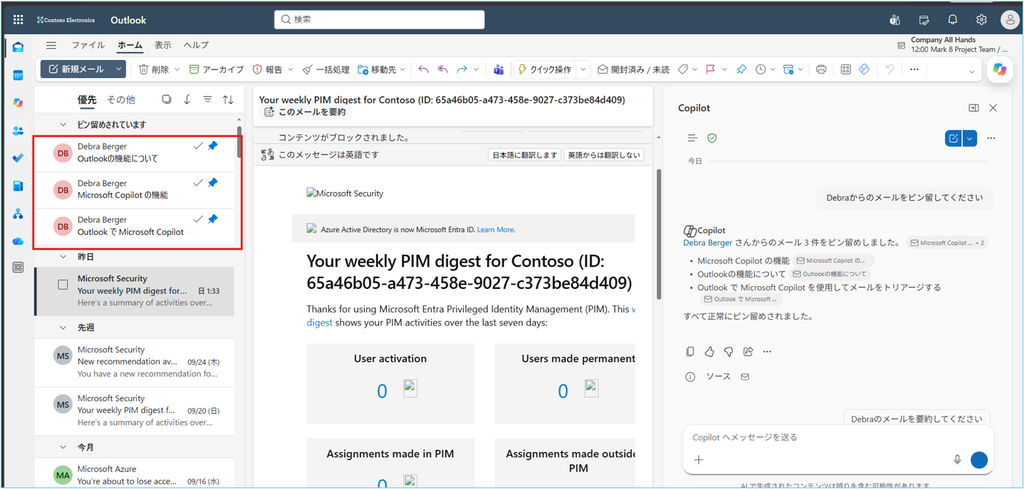
Copilot が提示した対象メールと操作内容を確認し、問題がなければ実行します。実行した操作はメールボックスに反映されるため、対象のメールが意図した状態になっていることを確認してください。対象が異なる場合は、差出人や期間などの条件を追加して、改めて指示します。
例:Debra からの未読メールがピン留めされます。
【その他のコマンド例】
| やりたいこと | コマンド例 |
|---|---|
| 特定のメールを後で確認する | このメッセージにフラグを設定してください |
| 未読メールを整理する | 今日受信した〇〇からの未読メールをすべてアーカイブしてください |
| 表示された一覧から操作する | リストの2番目のメールをピン留めしてください |
| フォルダーを作成する | 「〇〇」という名前のフォルダーを作成してください |
