ブラウザなど複数アプリを同時に操作するためにウィンドウが幾重にも積み重なり、Teams ウィンドウが下層に隠れて、大事なメッセージや通知を見逃してしまうことはありませんか?
これからご紹介する機能を活用することで、常に前面へTeams ウィンドウを表示させておくことができます。
操作方法
1. 【準備】Teams ウィンドウの表示サイズが最大化の状態であれば、まずウィンドウ右上にある、赤枠の[元(のサイズ)に戻す]ボタンをクリックします。
※最大化の状態だと、前面にピン留めした一画面しか表示できない状態となってしまうため。

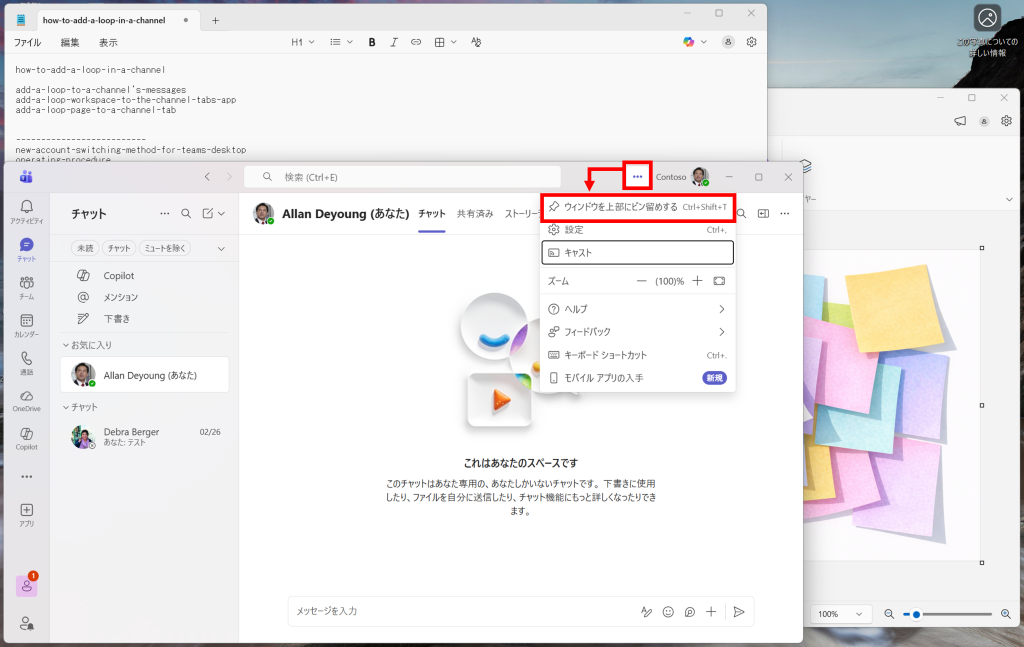
2. アカウントアイコンの左側にある[…]クリック>[ウィンドウを上部にピン留めする]をクリックします。
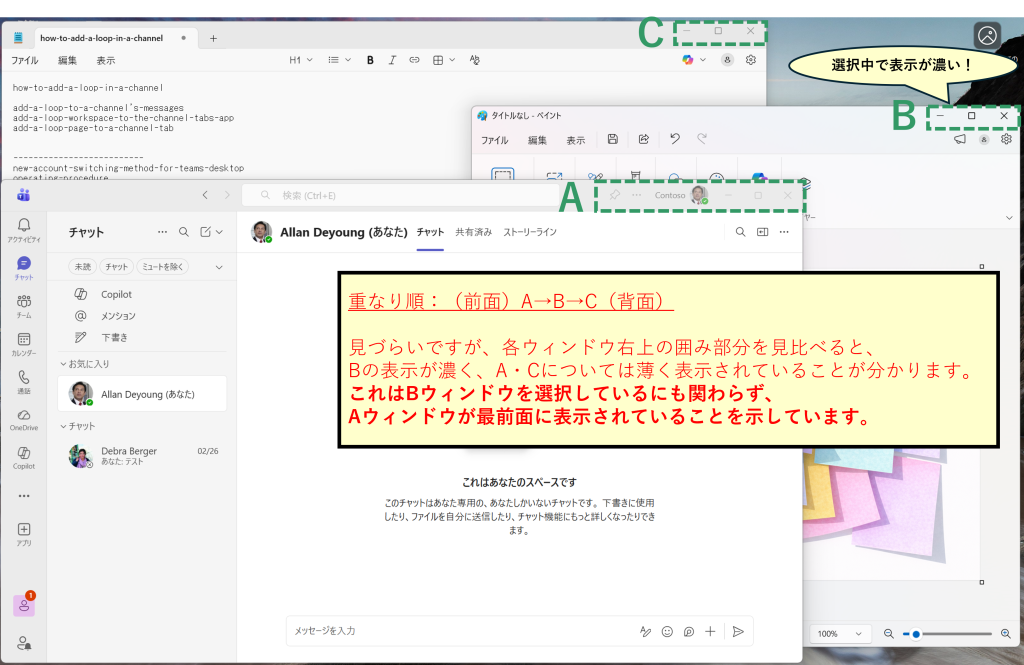
3. 画像は、後ろ側に表示されているウィンドウを選択した場合でも、Teams ウィンドウが常に前面に表示されている状態のものです。
※なお、[Alt ]長押し+[Tab ]のウィンドウ一覧表示と移動先ウィンドウを選択するショートカットキーは動作しますが、キーから手を離したときに、移動先にTeams 以外のウィンドウを選択していたとしても前面に表示されるのはTeams ウィンドウとなり、添付画像と同様の状態になります。
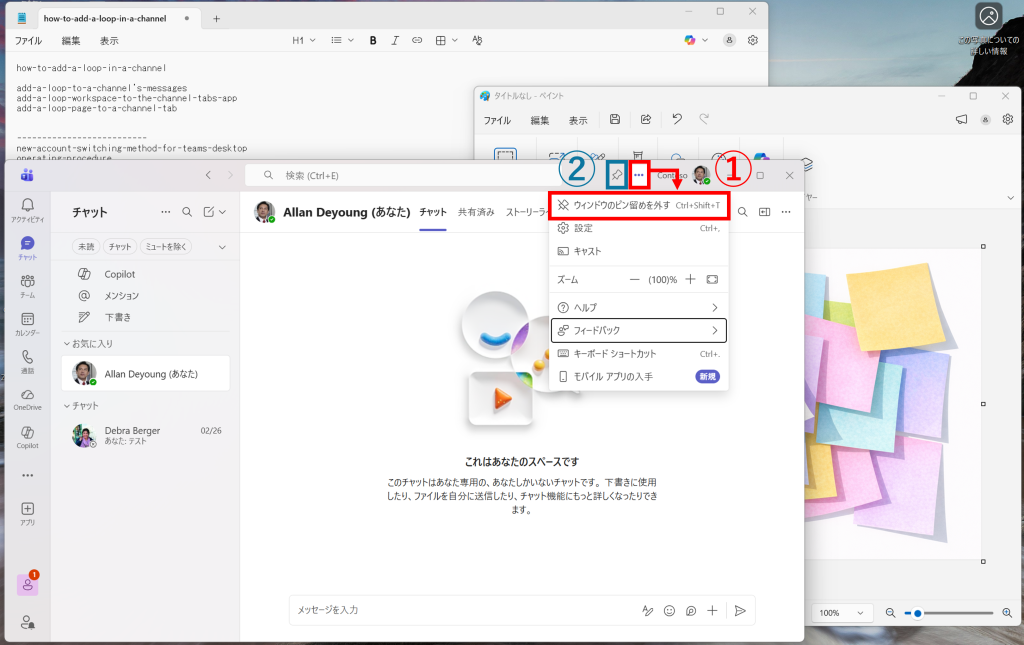
4. ピン留めを外す場合は、アカウントアイコンの左側にある①[…]クリック>[ウィンドウのピン留めを外す]をクリックします。もしくは、ピン留め後に表示される②ピンのアイコンをクリックでも同様にピンが外れます。
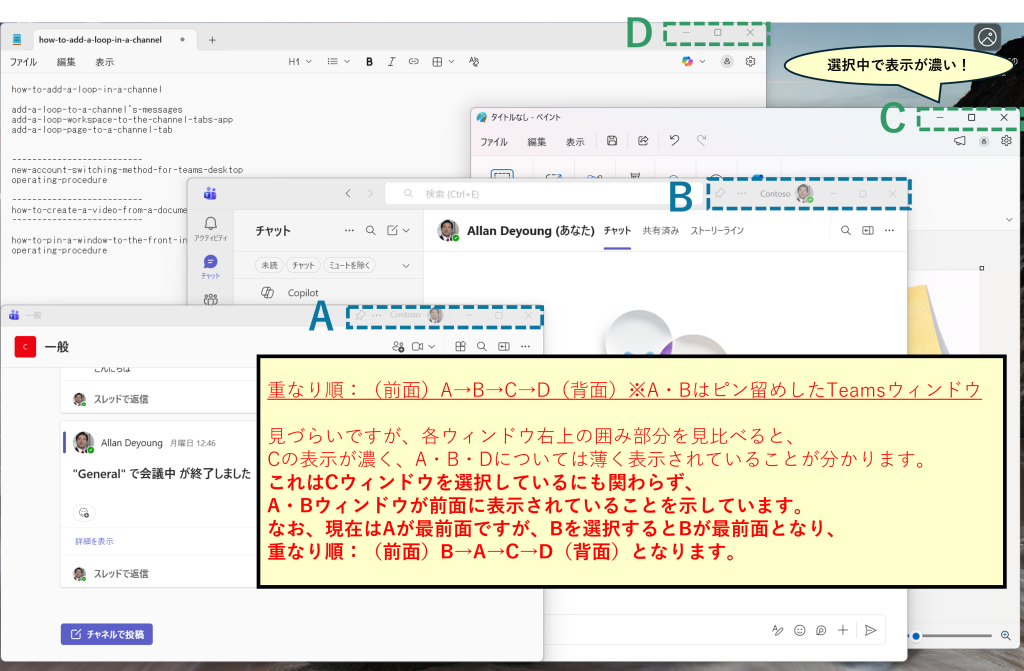
5. 【補足】会議や各チャネル・チャットなどTeams のサブウィンドウ(別画面)を開いている場合は各サブウィンドウにてそれぞれ操作手順の2.を実施し、同時に複数Teams ウィンドウをピン留めすることも可能です。
※この場合、ピン留めしていないウィンドウは常に背面表示になるのは同じですが、ピン留めしたTeams ウィンドウ同士については、その中で選択しているウィンドウのほうが最前面に表示されるようになります。