2025年10月に Web 版 Microsoft 365 Copilot へ動画作成機能が追加されました。
下の動画は、その機能を使用して実際に作成してみた動画(一部抜粋)です。
動画の元になるドキュメントさえあれば、数分でこのようなナレーション付き動画の生成が可能なため、面倒だった編集作業をAI におまかせしてみるのはいかがでしょうか。
操作手順
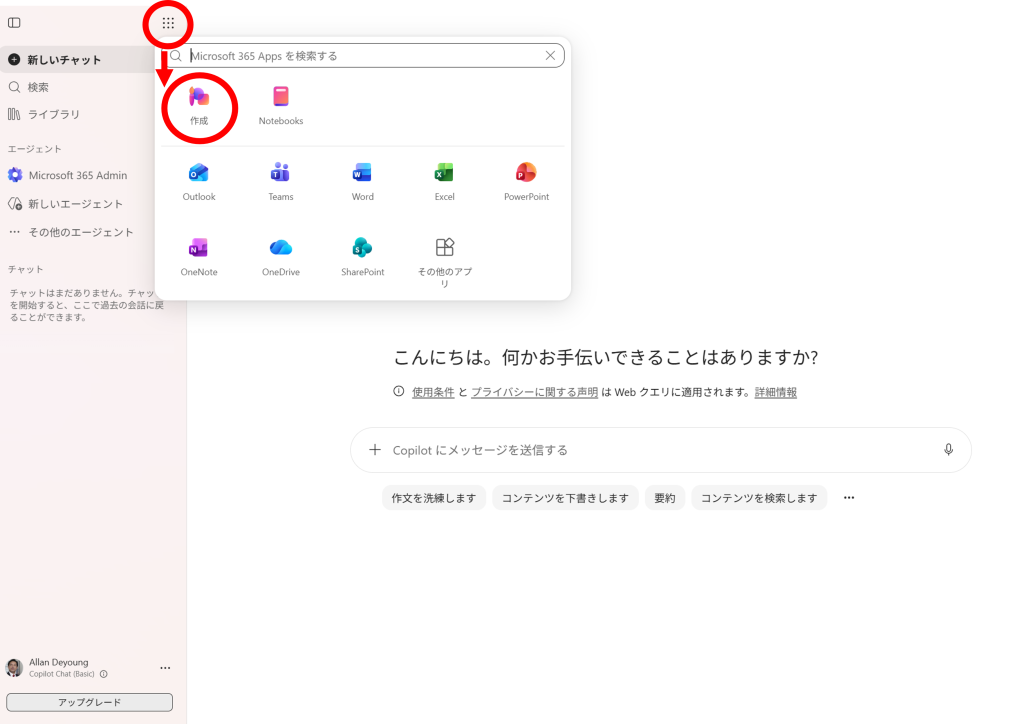
1. Web 版 Copilot を起動し、画面左上付近にある[アプリなど]>[作成]をクリックします。
2. [ビデオの作成]をクリックし、プロンプトの入力や素材となるドキュメントを選択してから[作成→]をクリックします。
なお、素材となるドキュメントを選択するには、OneDrive へ予めアップロードしておく必要があります。 動画生成前に入力や選択する項目等は青枠 A ~ F がありますが、それぞれ内容は以下のとおりです。
※今回はまず、 D 内の[ PowerPoint から開始]をクリックして、プロンプトは自動で反映された内容のまま、素材となるプレゼンテーションファイルを選択したうえで生成を行いました。
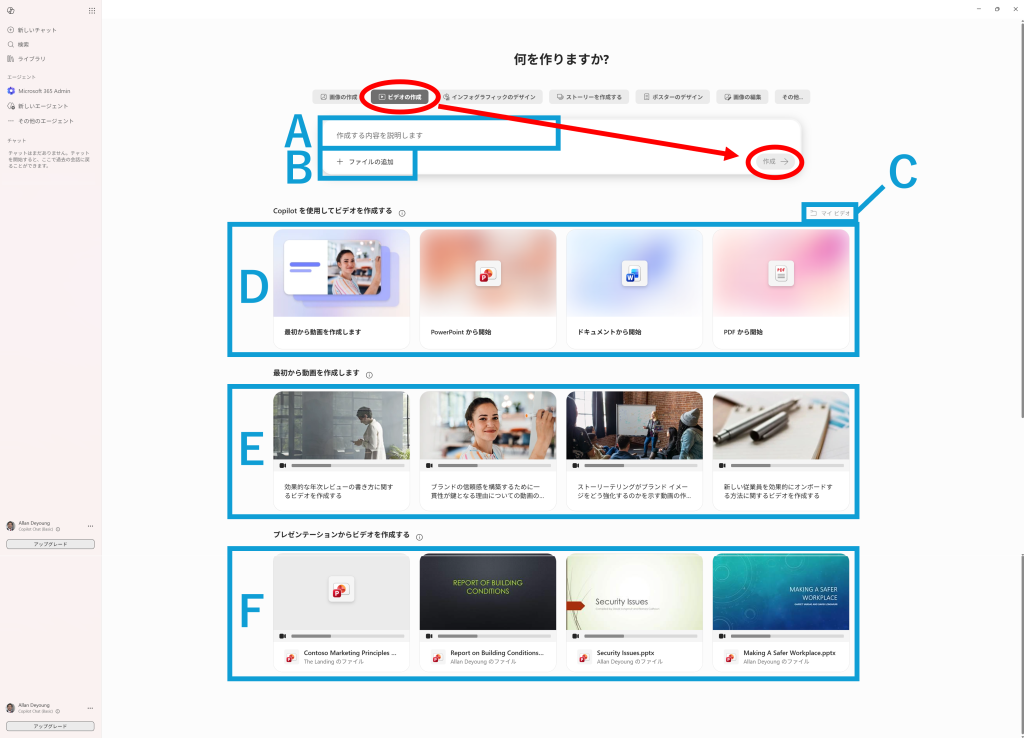
A. プロンプト入力欄
Copilot へ、生成にあたっての指示文を入力します。
入力文一例:「このプレゼンテーションから動画を作成する」
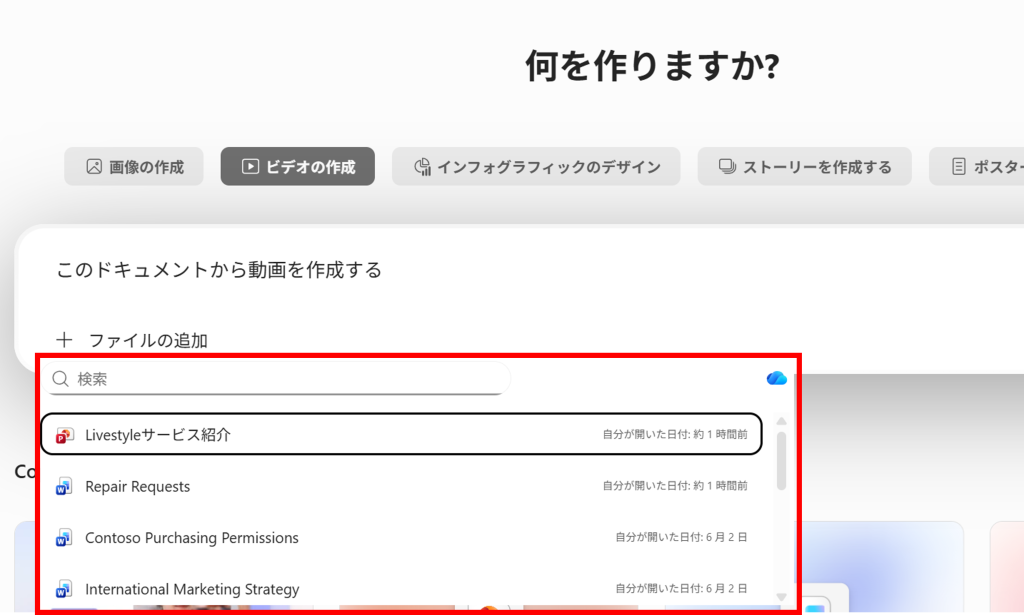
B.[ + ファイルの追加]
ここから素材となるドキュメントファイルを選択します。画像は[+ ファイルの追加]クリック後の状態です。赤枠内からファイルを選択したとき、プロンプトを予め編集していなければ、「このドキュメントから動画を作成する」という一文が自動で反映されます。なお、ドキュメントファイルを複数選択することはできません。
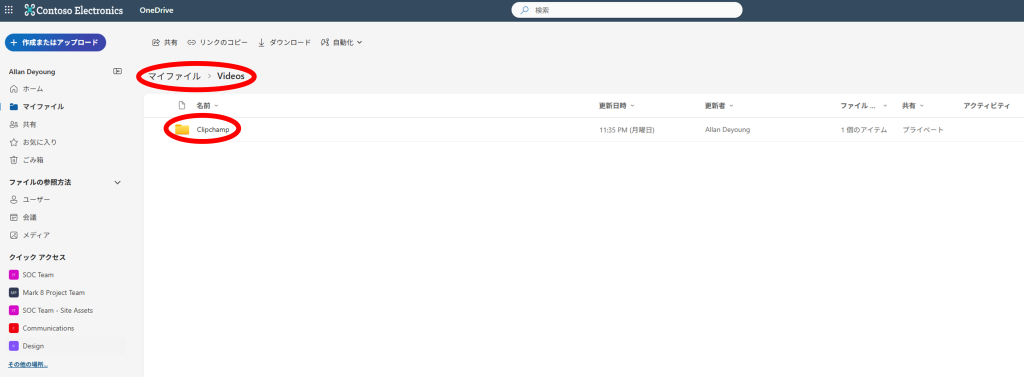
C. [マイビデオ]
OneDrive の[マイファイル> Videos ]フォルダへジャンプします。なお、生成動画(生成プレビューの .clipchamp ファイルおよび、最終的に保存した .mp4 ファイル)は画像内にもある[ Clipchamp ]フォルダへ保存されます。
※組織ポリシーにより制限がかけられている等の理由で、上の画像のようにグレーアウトして利用不可の場合がございます。
D. 使用する文書を指定
[最初から動画を作成します]はプロンプト入力や、ドキュメント形式の指定をひとつずつ手動で行います。他、 PowerPoint ・ Word ・ PDF の3つの形式から指定も可能です。ファイルを選択すると自動でプロンプトが入力されますが、 PowerPoint を選択した場合は「このプレゼンテーションからビデオを作成します」、 Word や PDF を選択した場合は「このドキュメントから動画を作成する」という一文が反映されます。反映された後、プロンプトの編集も可能です。
E. プロンプトのテンプレート
4つのテンプレートが用意されており、いずれかをクリックすると A 欄へ反映され、その後文章に手を加えることもできます。なお、こちらのテンプレート選択の後、 E の項目のいずれかをクリックすると反映されたテンプレートはリセットされてしまうためご注意ください。
F. 使用するプレゼンテーションを指定
使用するプレゼンテーションを選択できます。ここからファイルを選択したとき、 E のテンプレートを使用せず、かつプロンプトを予め手入力していない場合は、「このドキュメントから動画を作成する」という一文が自動で反映されます。
3. 動画の生成が始まります。
なお、今回は全19枚ほどのスライドを使用したところ、生成完了までに2~3分程度待機し、概ね再生時間が6~7分ほどの動画が生成されました。なお今回、同じドキュメントとプロントで複数回生成を試してみたところ、その度に再生時間など若干結果が変わりました。
4. 生成完了直後の画面です。緑枠 A~ G 箇所から編集や調整等を行うことができますが、それぞれ内容は以下のとおりです。
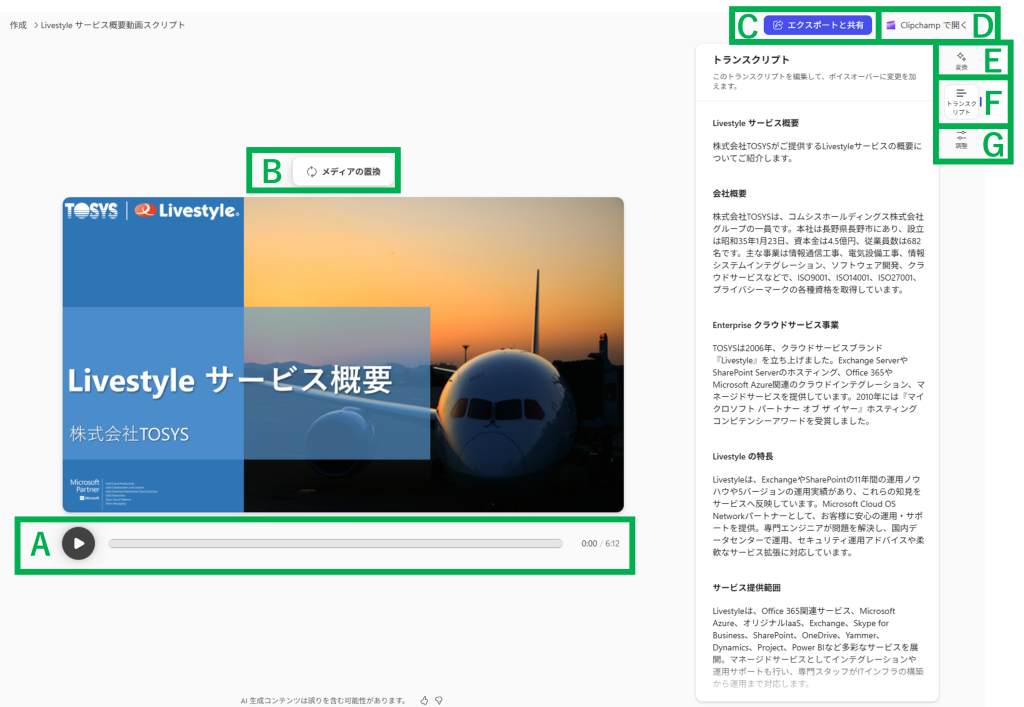
A. 再生ボタンとシークバー
再生ボタンをクリックすると再生開始と停止ができます。シークバー内のスライダーを左右に動かすことで、再生開始する時点を調節できます。
B. [メディアの置換]
クリック後に表示される[ OneDrive を参照]から、保存されているメディアを選択して、現在のシーンと置換することができます。
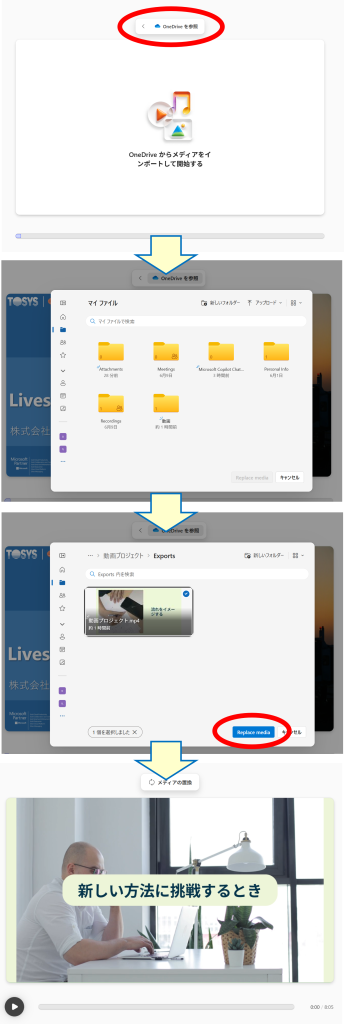
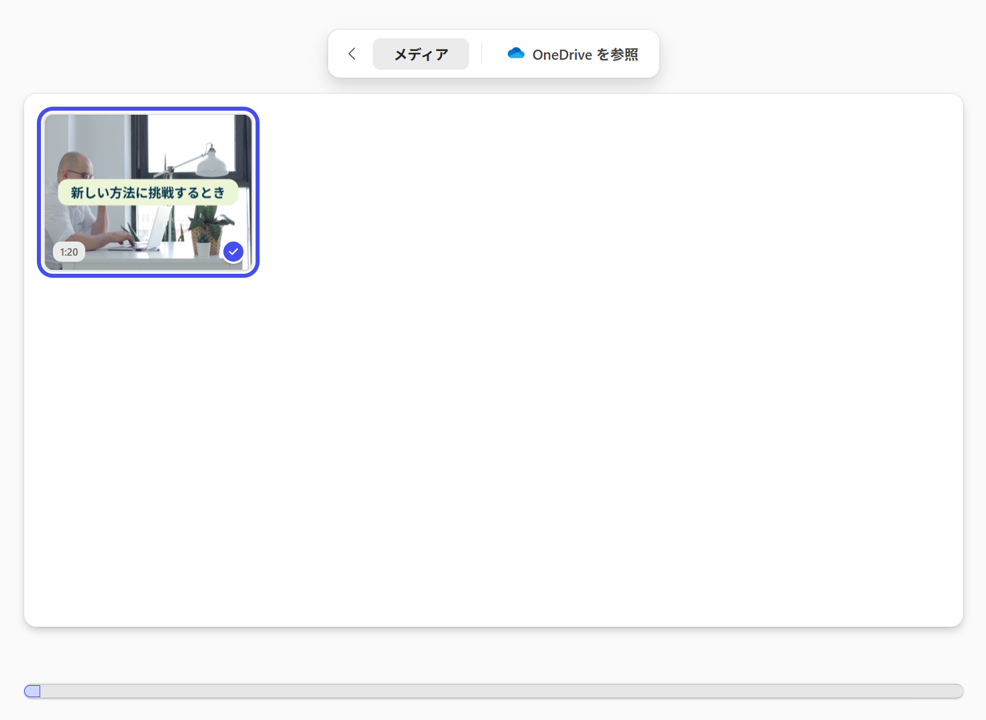
※一度置換を実行後、[メディアの置換]をクリックすると、[ OneDrive を参照]に加えて、過去に置換した動画が[メディア]という項目内に表示されるようになります。
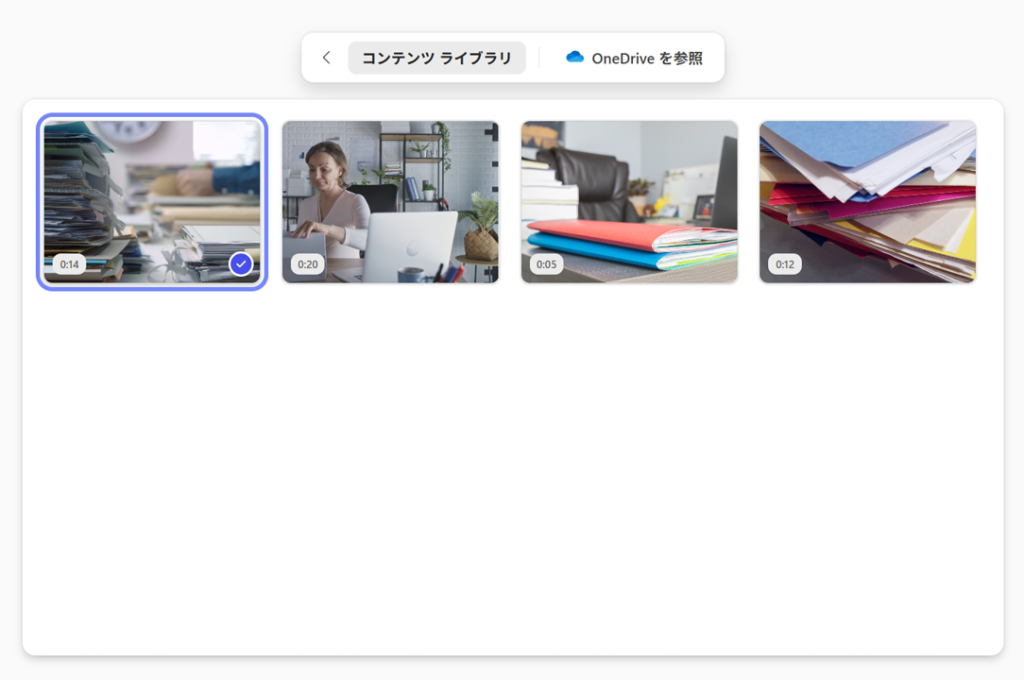
※ドキュメント選択なしに動画生成を実行した際は、[メディアの置換]をクリックすると、[コンテンツライブラリ]という項目が表示されます。
そちらをクリックすると、別バージョンのシーン(動画)を選択し、置換が可能です。( A のシークバーの位置によって選択可能なシーンは変わります)
C.[ エクスポートと共有]
こちらをクリック後は、まずエクスポート( .mp4 形式に書き出し)が実行されます。
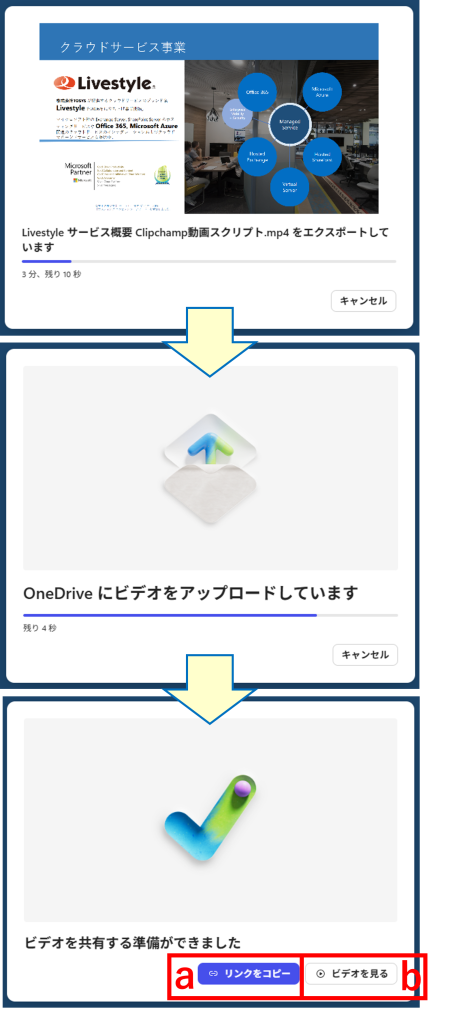
a:[リンクをコピー]
クリックすると他ユーザーと共有もできるリンクが発行されます。
b:[ビデオを見る]
Clipchamp にて再生画面が開きます。
D. [ Clipchamp で開く]
Clipchamp で生成した動画が開き、そちらで編集ができます。
【関連記事】
Clipchampを使って動画編集
PowerPoint のプレゼンテーションに自分の動画を録画する方法
E. [変換]
プロンプトの編集やドキュメントの選択変更のほか、[トーン](スクリプト内容の方向性)の選択変更ができます。最下部の[再生成]をクリックすることで、実行します。
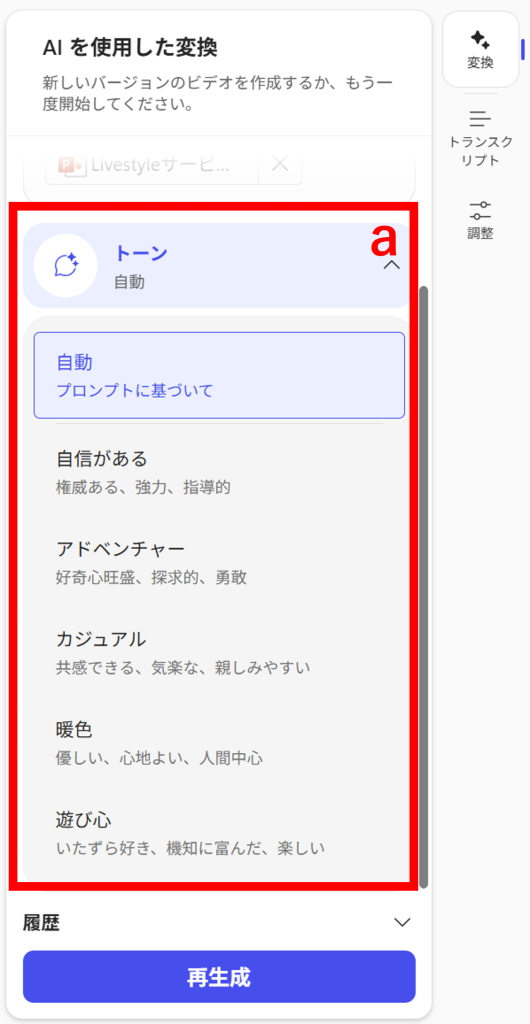
a:[トーン]
画像の通り6種類から選択可能です。
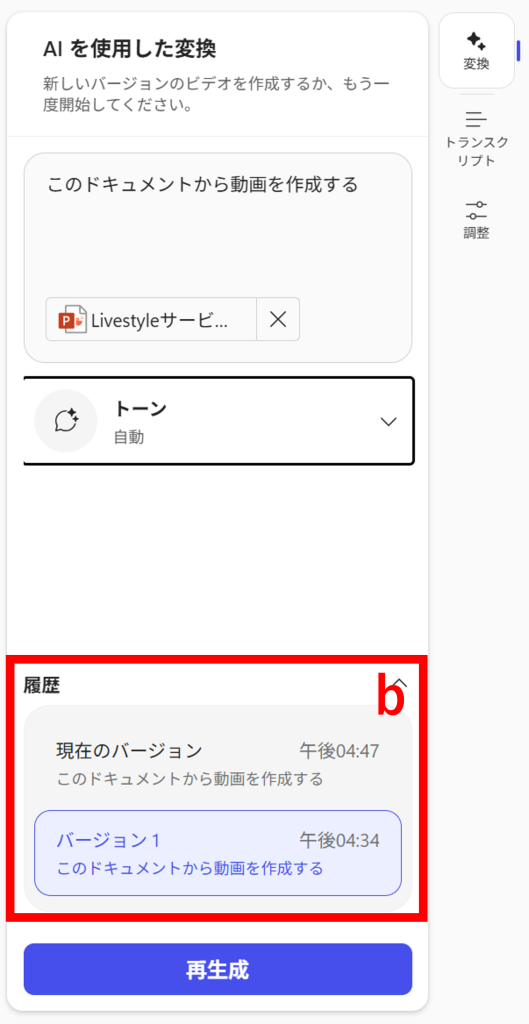
b:[履歴]
再生成を行うと、過去の生成結果がこちらに残されており、バージョンを遡って確認することもできます。
F. [トランスクリプト]
文字起こし内容の確認とテキストやシーンの編集ができます。
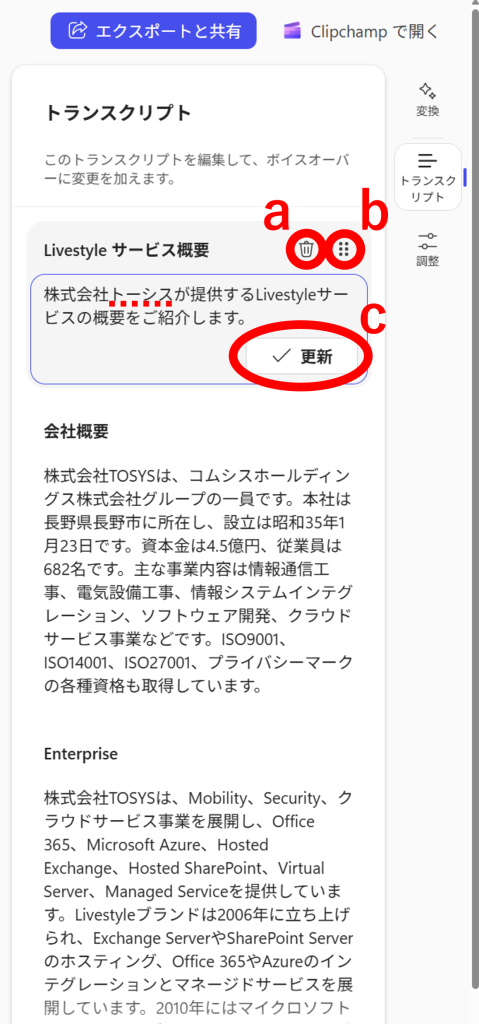
a:[シーンを削除します(ごみ箱)]
スクリプト情報だけでなく該当するシーンごと削除されます。
b:[シーンを並べ替える]
こちらをドラッグ&ドロップでシーンの並べ替えができます。
c:スクリプト入力欄
テキストを編集すると[✓更新]ボタンが表示され、こちらをクリックすることで編集内容がスクリプトへ反映されます。
G.[調整]
[ミュージック]、[音声](読上げAI の選択)、[ブランドと色]について選択すると、再生成の実行は不要で即動画プレビューへ反映されます。それぞれの項目について選択可能なパターンは以下の通りです。
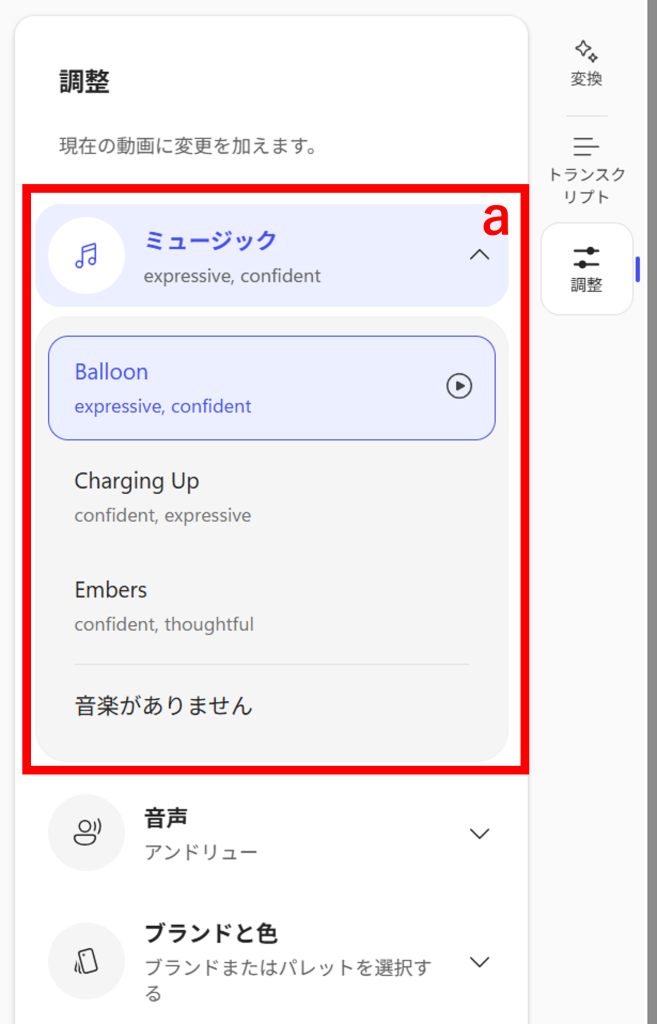
a:[ミュージック]
画像は一例ですが、複数候補から音楽を選択できます。なお、ドキュメントを指定している場合は「音楽がありません」(選択不可)の表示のみとなる可能性があります。
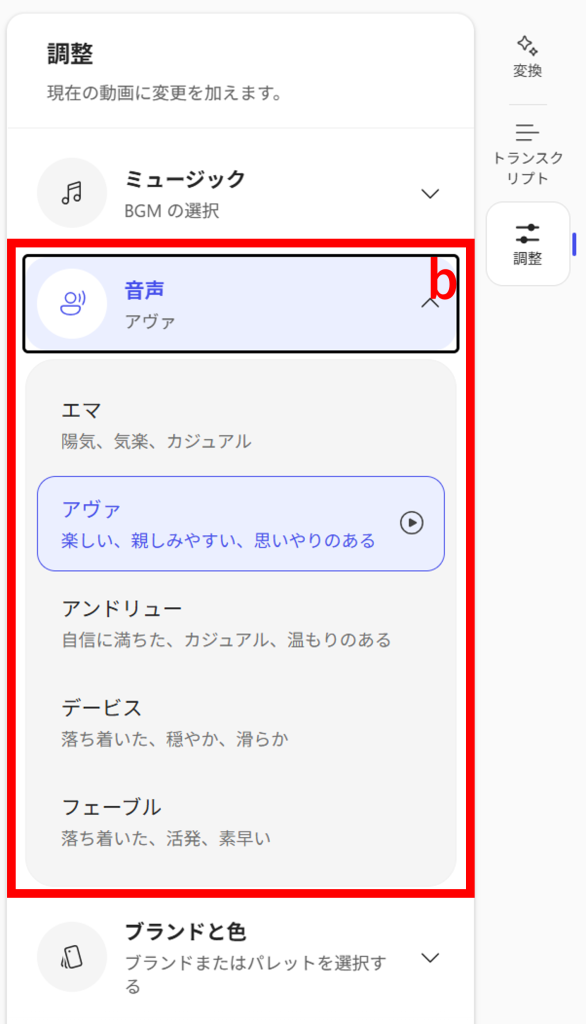
b:[音声]
画像の通り5種類から選択可能です。初回生成時はランダムにこの中から選択されます。性別、読む速さ、日本語の英語訛り加減等がそれぞれ異なっております。ちなみに日本語の発音については、個人的には「アヴァ」と「フェーブル」が自然に感じ、その中でも「アヴァ」の声色が明るくて軽い印象なので特に使いやすく感じました。
c:[ブランドと色]
既定の自社ブランドロゴデザイン・イメージカラー等を動画で使用したい場合に活用します。予め作成したブランドキットもしくは、元々豊富に用意されているパレットから選択できます。なお、ドキュメントを指定している場合はこの項目自体が表示されない可能性があります。
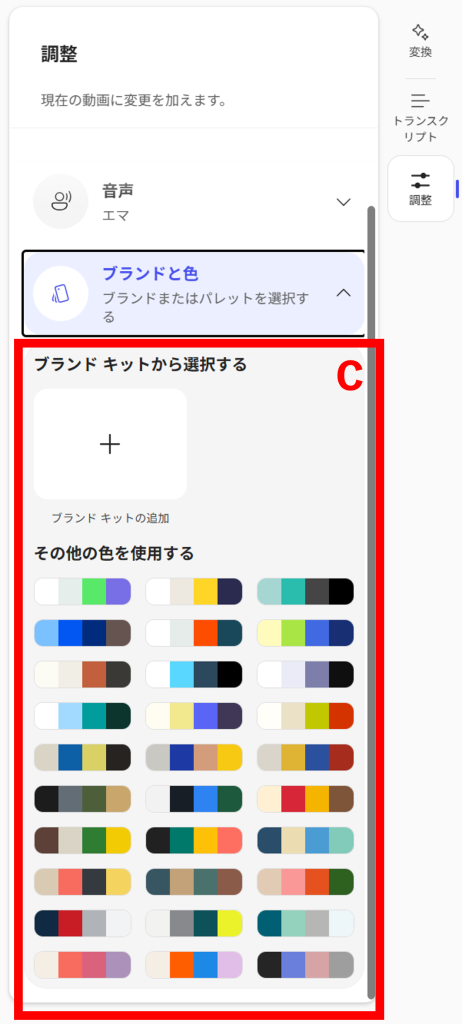
※「ブランドキットの追加」はライセンス要件を満たしていなかったり、組織ポリシーにより制限がかけられているなどの理由により、利用不可である場合がございます。
※プレゼンテーションから生成した場合は、スライドに忠実に再現される傾向のようなので、こちらの要素はほぼ反映されない可能性があります。
5. 生成動画を再生して内容を確認し、必要に応じて先述のF の修正やG の調整を行います。
今回は、 AI による読上げにありがちな誤読など、トランスクリプトの手修正を中心に以下の点について対応しました。
※予めプロンプトで「英単語は日本のカタカナ読みに修正する」などの指定をすることで、ある程度正しい読みに近づけることは可能ですが、綺麗な仕上がりにするには手修正も必要になります。
- 地の文が日本語であるのに対し、英数字で記載されているアプリ名等の単語がかなり流暢な英語発音になり違和感があるため、トランスクリプトの英数字表記部分をカタカナへ修正。
- 漢字の音・訓読みやアルファベットや数字の誤読ついてカタカナ入力へ変更しトランスクリプトを修正。また、音・訓読み以外にも稀に、「間」と「問」など似た形の漢字に読み間違えることもあるため、注意したほうが良いかもしれません。
- 不自然な箇所で息継ぎが入る、スクリプトには記載されていない文章がなぜか読上げられる、逆に記載されている文章を読み飛ばされることがあるため、スクリプトへスペースや句読点の追加や削除をするなどして更新し、修正や調整を行う。
- F の音声は、比較的聞き取りやすいと思ったアヴァを選択。
6. [エクスポートと共有]をクリックして、 OneDrive へ動画を保存して完成です。
保存した動画は、 OneDrive のマイファイル内から確認できます。