OneDrive の共有設定における基本的な操作をご紹介いたします。
ファイルのアクセス許可状況を確認する
1.はじめにOneDrive にアクセスします。
2.A とB いずれかの方法にて「アクセス許可の管理」を開きます。
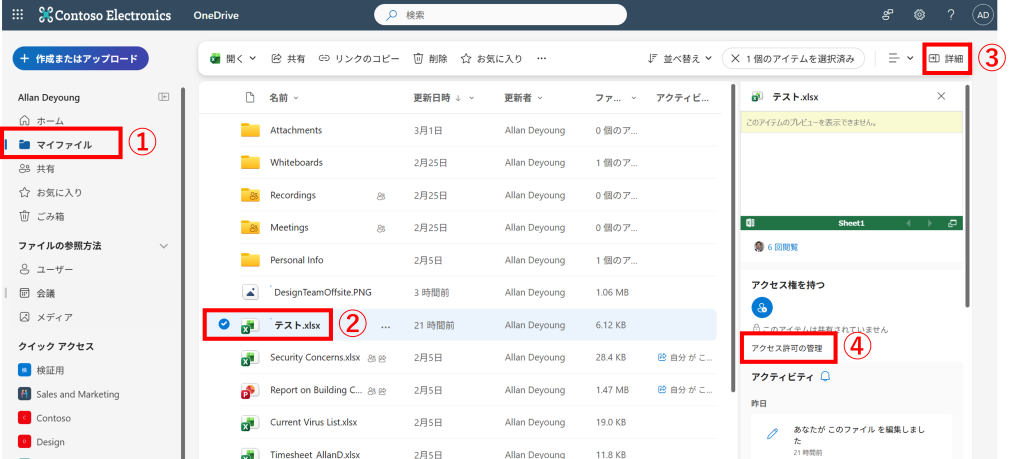
A:「マイファイル」内で開く場合
①「マイファイル」>②「該当のファイル」にチェック>③「詳細」>④「アクセス許可の管理」をクリックします。
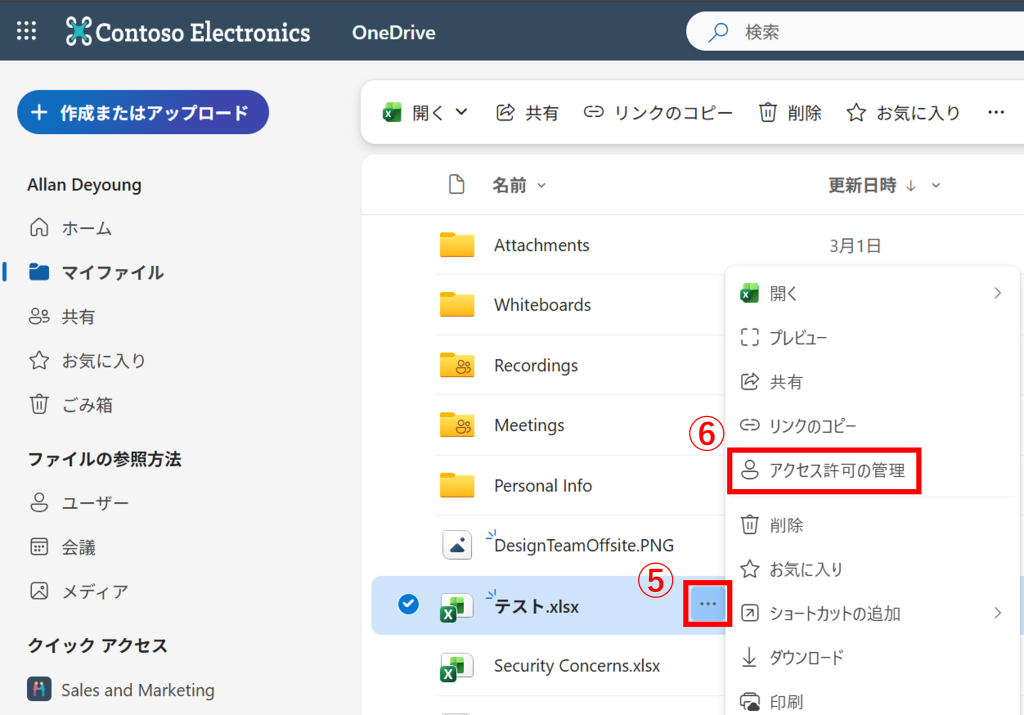
もしくは、⑤「該当ファイル」にカーソルを合わせた後「…」クリック>⑥「アクセス許可の管理」からでも同様に開けます。
B:「共有」アイコンから開く方法(「マイファイル」以外の場所でも操作可能です)
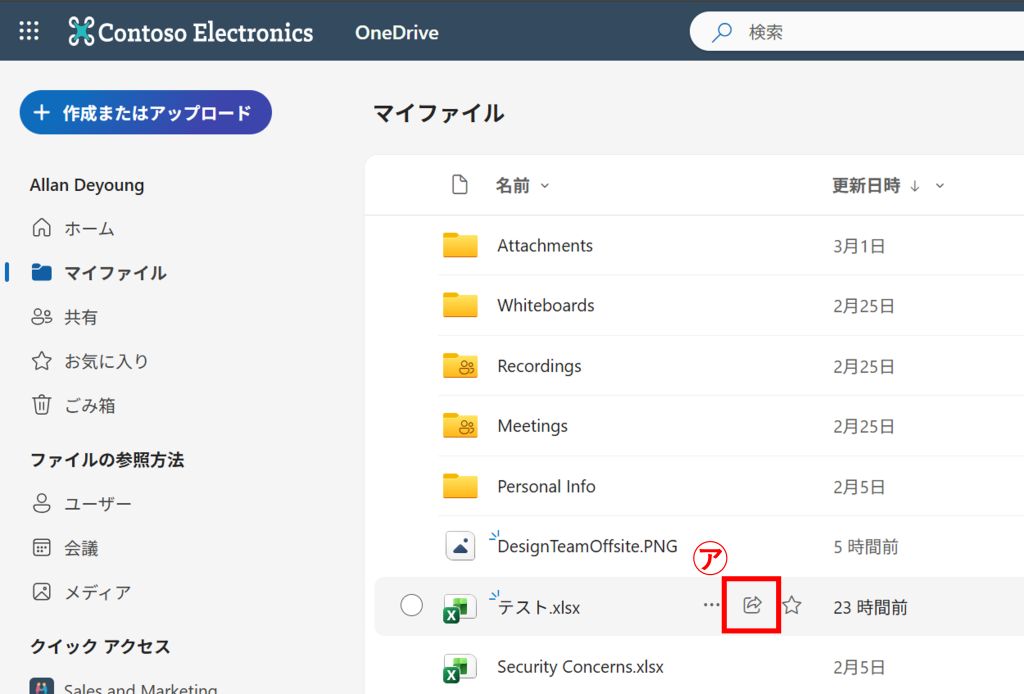
①「該当のファイル」にチェック、もしくはカーソルを合わせる>②いずれか(※)の「共有」アイコンをクリックします。
㋐「該当ファイル」にカーソルを合わせると表示される
㋑「該当ファイル」にチェックを入れると表示される
㋒「該当ファイル」のタイトル右隣にある「…」をクリックで表示される
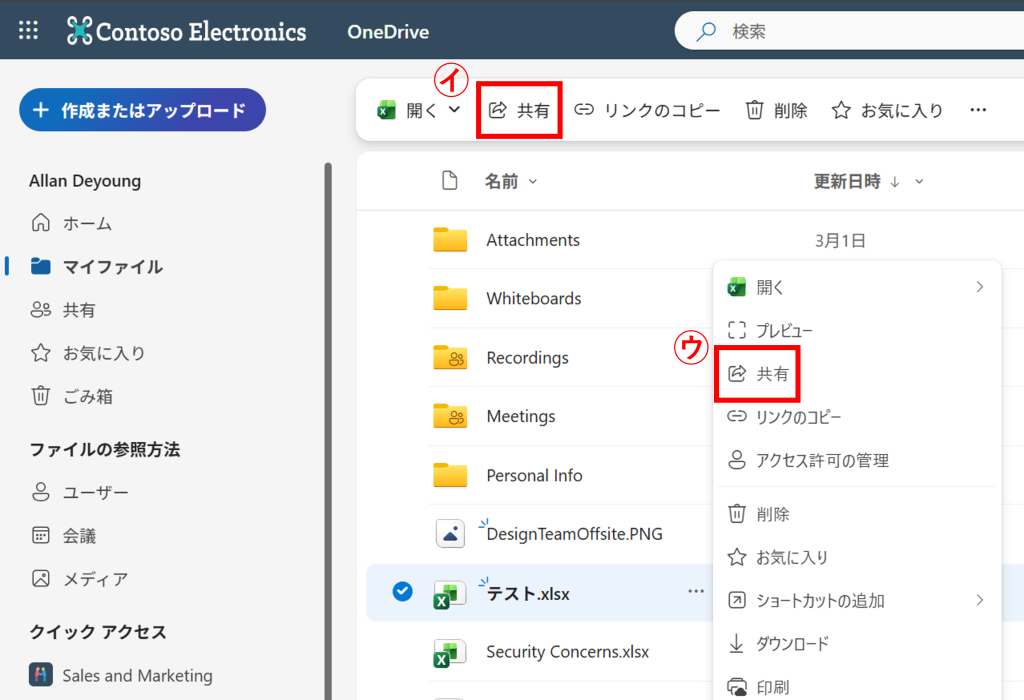
③表示されたポップアップの左下にある「アクセスの管理」をクリックします。
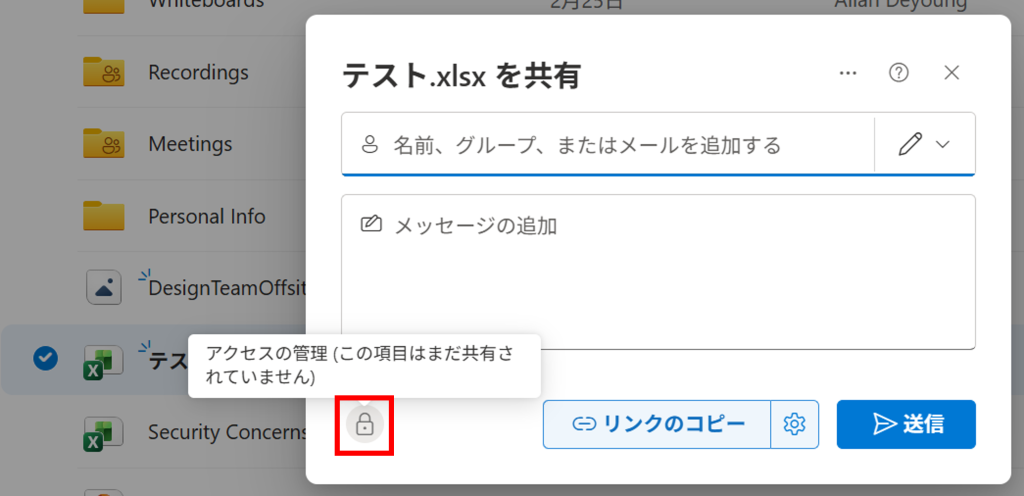
※いずれにも全く共有していない状態だと画像の通り錠のマークですが、共有後は共有中のアカウントのアイコンが表示されるようになります。
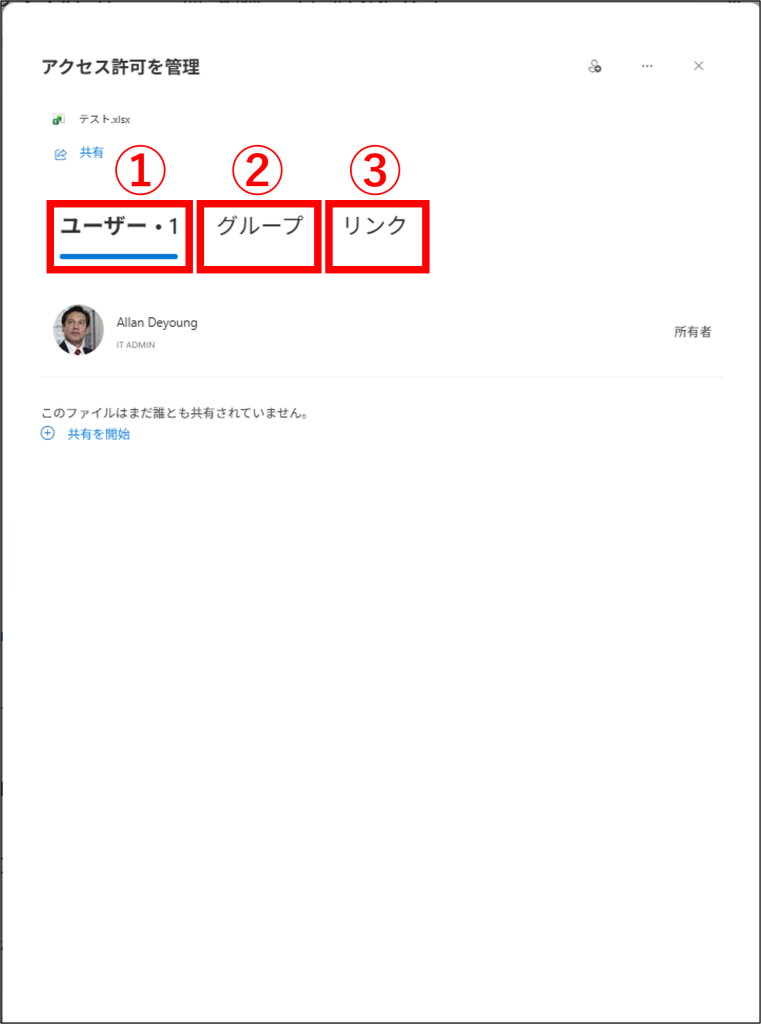
3.①「ユーザー」②「グループ」③「リンク」の各タブから、共有状況の確認ができます。
なお、各タブ名右端の数字は、各方法での共有数を表しています。
ファイルを共有する
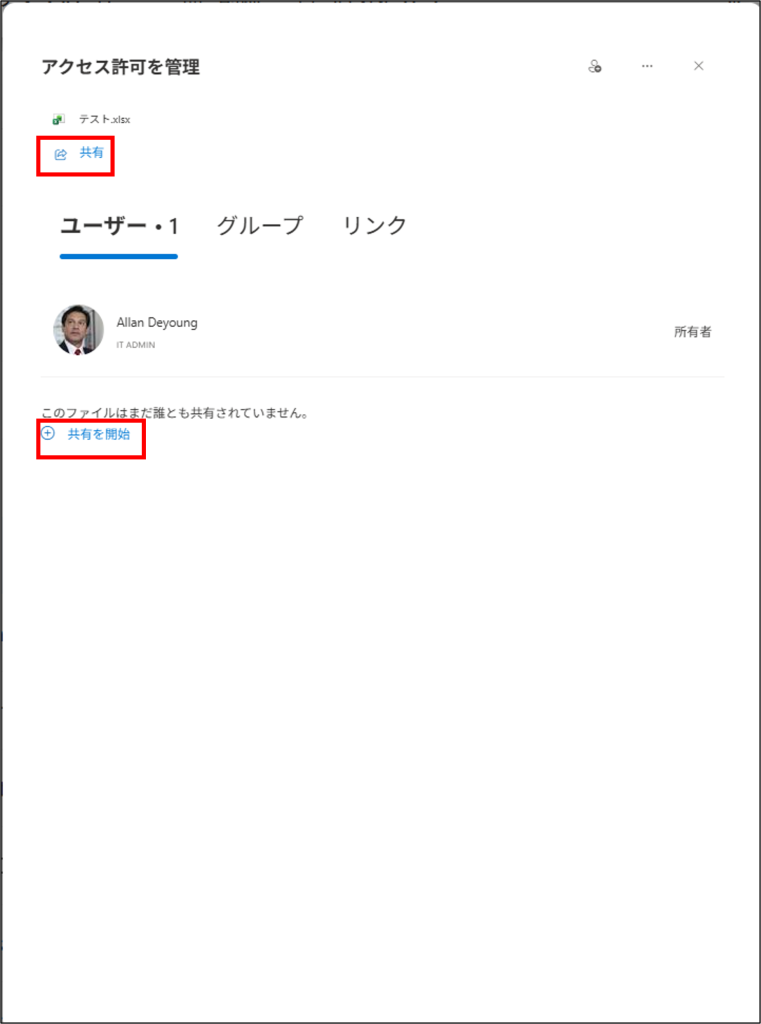
1.「共有」をクリックします。
画像は「アクセス許可の管理」内の表示ですが、直前のファイル選択一覧画面の付近に複数表示されているいずれかの「共有」アイコンからでも構いません。(前項参照)
また、初めて共有を行うときに、「共有」の表示がない場合は、その下にある「⊕共有を開始」をクリックします。
2. ポップアップ内の入力および編集を行います。
①プルダウンをクリックのうえ、ファイルの取り扱い方を3パターンから選択>②共有先情報(名前・グループ・メールアドレスのいずれか)を入力>③「送信」をクリックします。
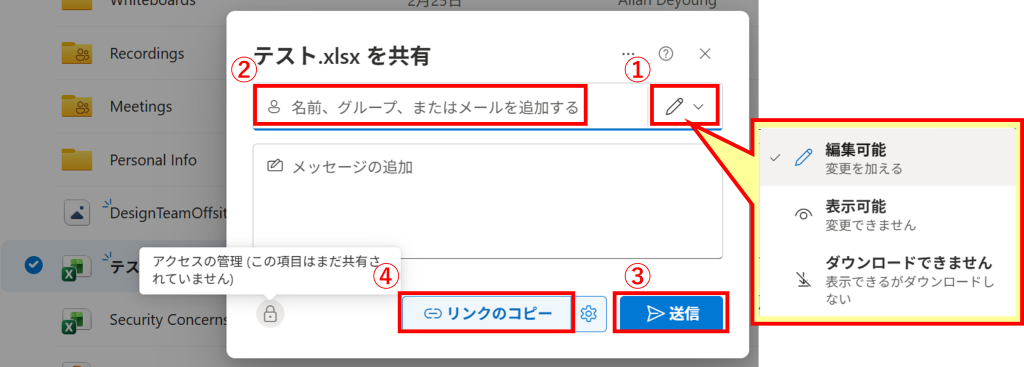
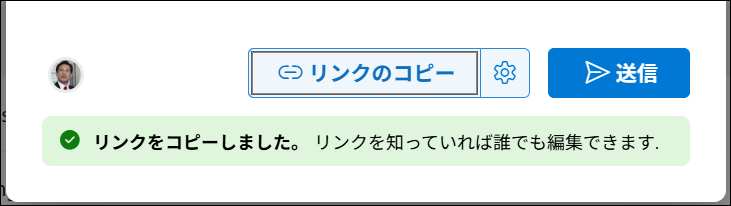
もしくは、②の手順>④「リンクのコピー」をクリックすることで取得できるURL を、メールやチャット等に貼り付けて共有する方法もあります。画像は④の手順実施後の状態です。
ファイル共有を停止する
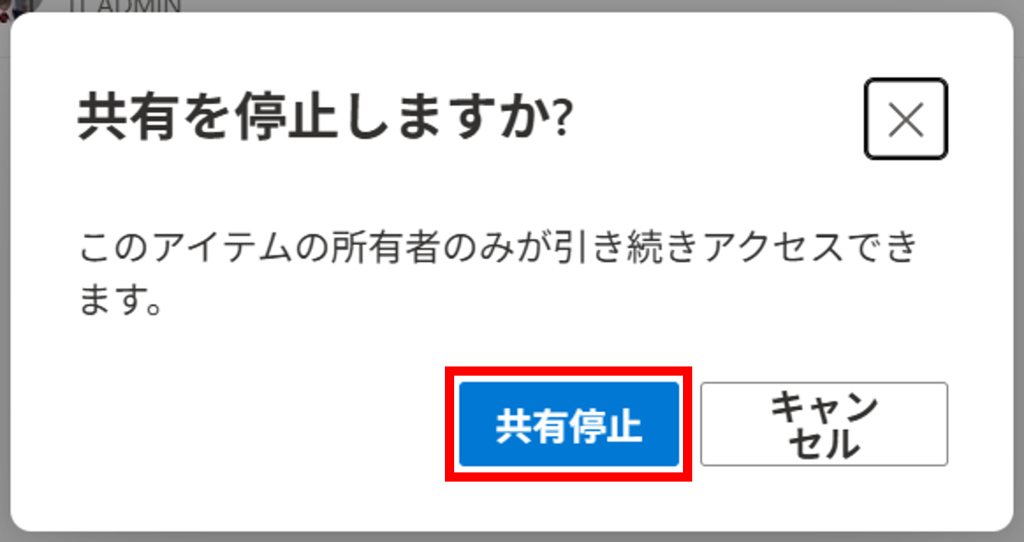
1.ファイルの共有を行うと表示されるようになる、「⊝共有停止」をクリックします。
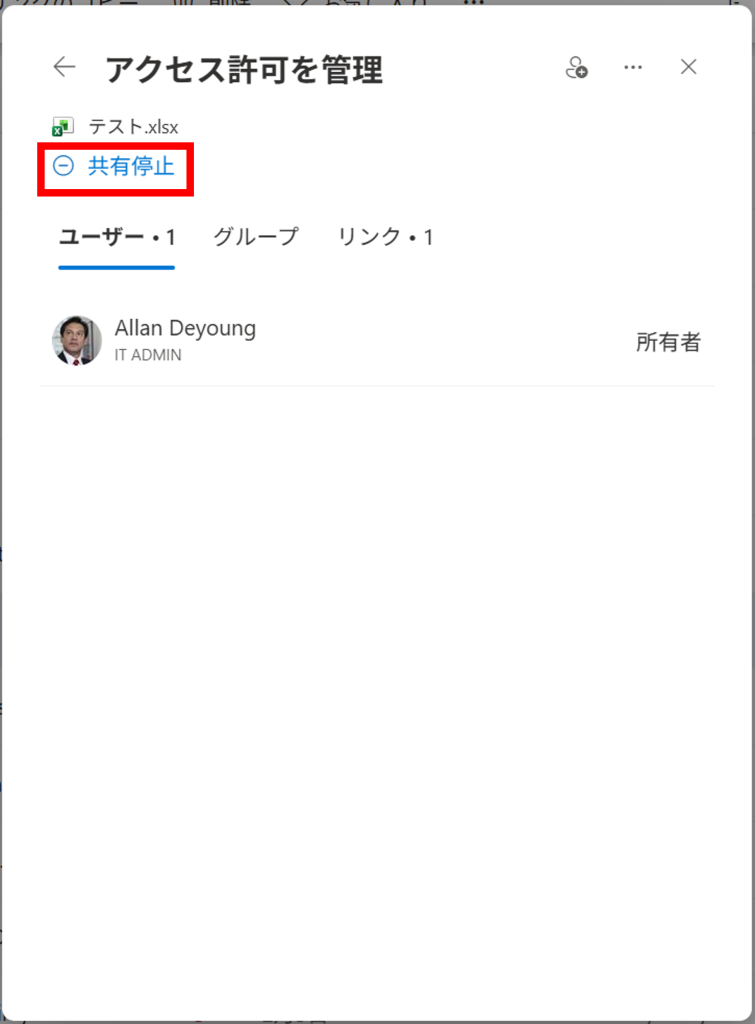
2.表示されるポップアップの「共有停止」をクリックします。