
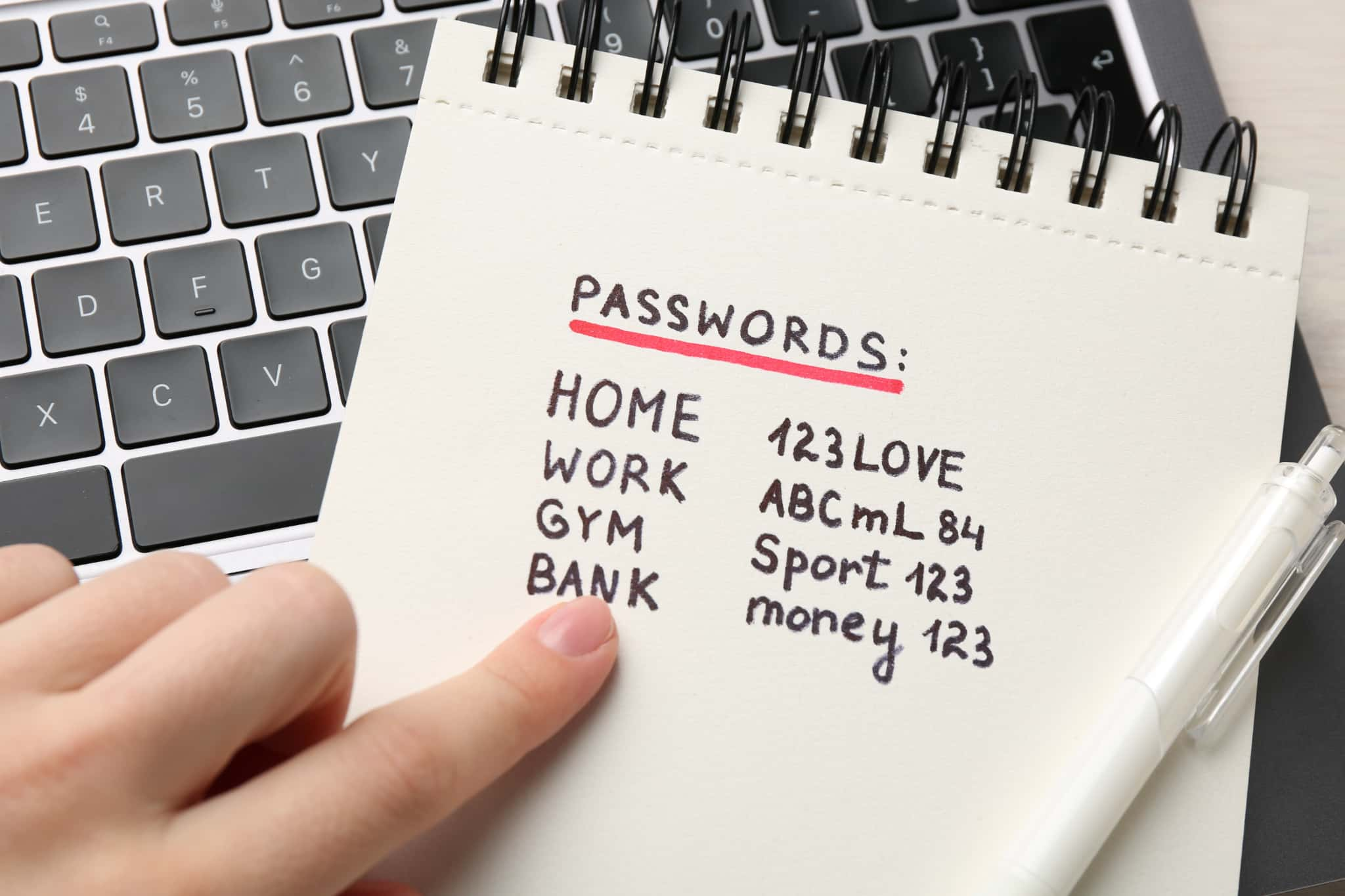
近年、オンラインインシデントの 80% がフィッシングに関連していると言われており、パスワードを複雑にしたり、パスワードを使いまわさないことへの重要性が高まっています。 しかし、使いまわさない複雑なパスワードは忘れてしまう可能性が高く、入力の手間もかかります。そこで有用な機能が Microsoft Edge のパスワードマネージャーです。
本記事では、このパスワード マネージャーをより安全に便利に利用するための方法をご紹介します。
パスワード マネージャーの暗号化
Microsoft Edge のパスワード マネージャーは、パスワードをメモ帳等に保管しておくよりも遥かに安全です。 AES 方式と呼ばれる方法で暗号化して、暗号化キーは OS のストレージ領域に保存されます。 ユーザーが OS(オペレーティングシステム)にログオンしているときにのみ、プレーンテキストで表示されるようになっています。 そのため、攻撃者が管理者権限またはオフラインアクセス権を持っておりローカルデータにアクセスできる場合でも、パスワードをプレーンテキストとして持ち出すことはできないようになっています。
より安全にパスワード マネージャーを利用する方法
個人利用だけでなく、業務端末でパスワード マネージャーを利用する場合には、より厳格なセキュリティ対策が求められます。Microsoft Edge では、ユーザー自身が設定できる項目に加え、管理者が制御可能な機能も用意されています。パスワード マネージャーをより安全に利用するための具体的な方法をご紹介します。
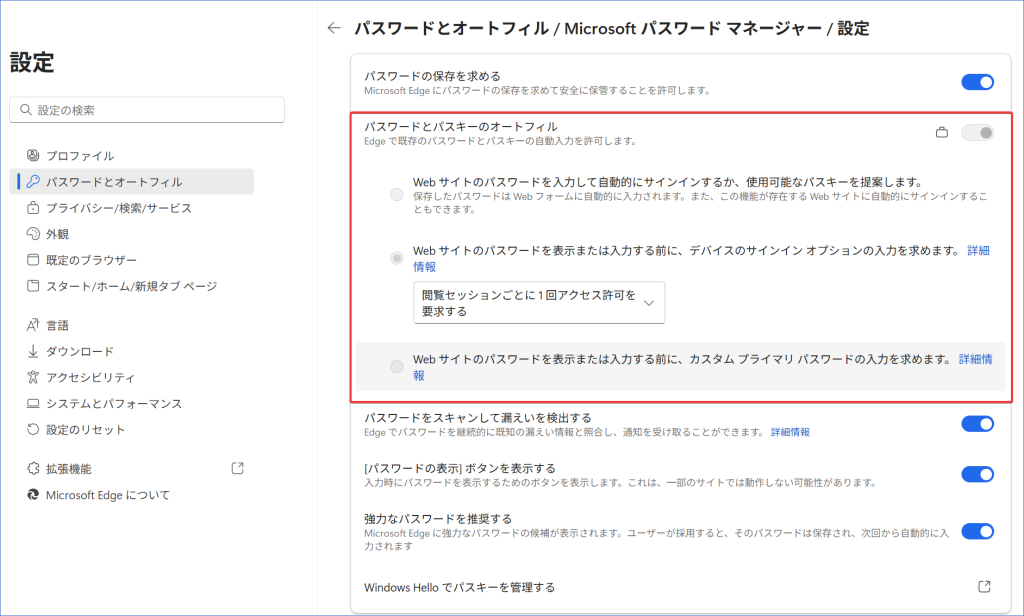
方法1:パスワード マネージャー利用時にパスワードを要求する
利用時に本人であることを確認するために、パスワードを要求することが可能です。
デバイスのパスワードや、専用のパスワードを要求することができます。
▼設定画面
方法2:パスワードの漏洩時に通知する
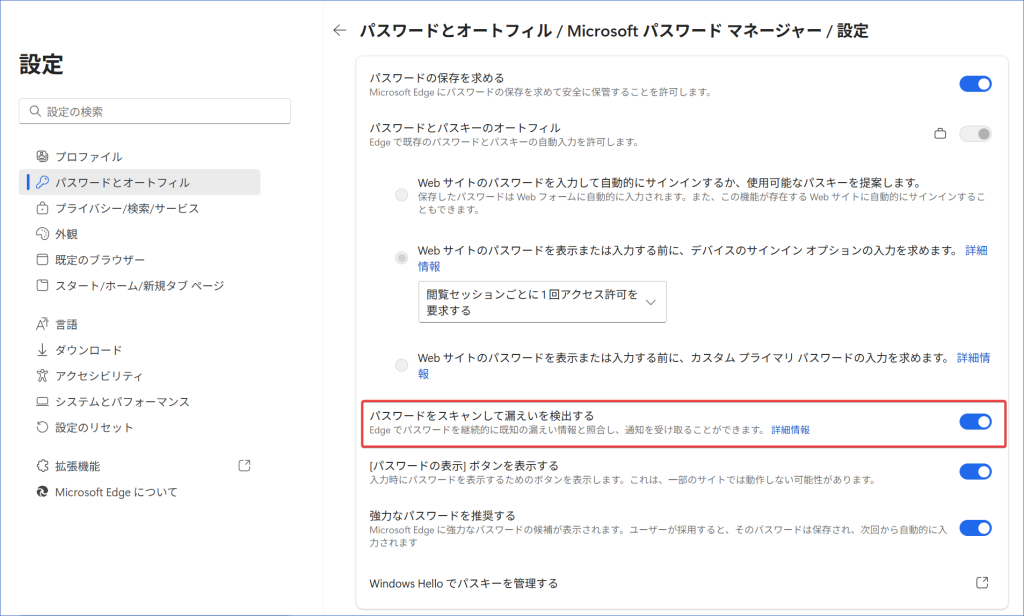
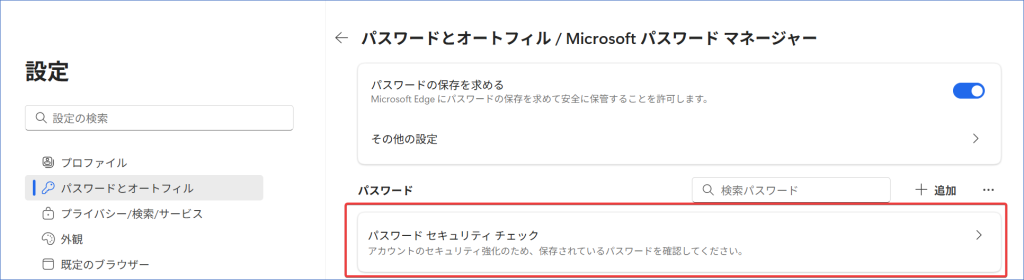
Microsoft Edge 上で、漏洩済みや強度が弱い、再利用中のパスワードを一覧で確認することができます。
漏洩した場合は、すぐに気が付いて回復できるように通知機能が用意されています。
▼設定画面
▼ 問題のあるパスワードの確認方法
方法3:パスワードのエクスポートを禁止する
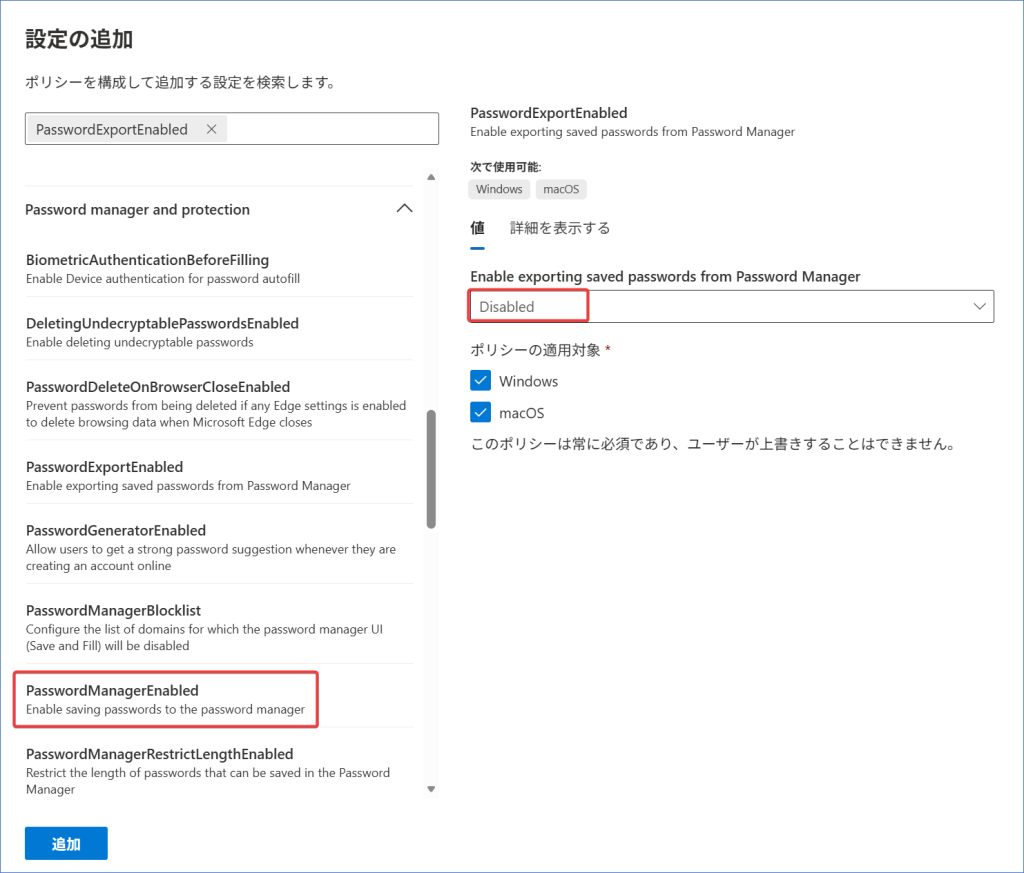
管理者が設定を配布することで、パスワードの一括エクスポートを禁止することも可能です。
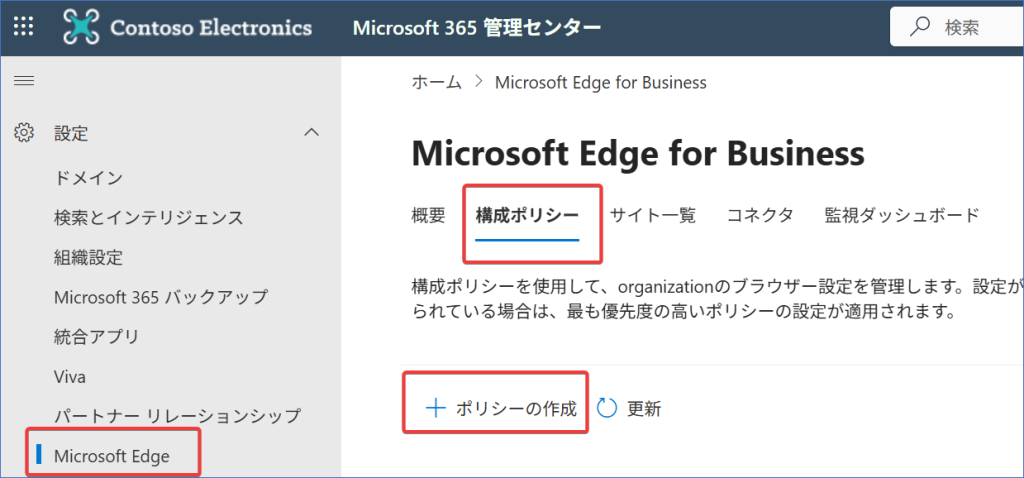
Microsoft 365 管理センターの Edge の設定画面から、構成ポリシーを作成して「PasswordExportEnabled」を無効化します。
▼設定画面
上記でご紹介した1と2の方法についても、管理者が強制的に設定することが可能です。
これらの方法以外にも様々な設定が用意されています。 Livestyle で設定の代行も行っておりますので、ご興味がございましたらお気軽にお問い合わせフォームよりご相談ください。
