
1.はじめに
生成 AI は、日々の業務の中で急速に身近な存在になっています。多くの従業員は、すでに AI ツールを日常的に利用しており、中には正式な承認や管理を受けていないケースもあります。とある調査では、未承認の AI ツールを使用している従業員が多いことや、無料または個人向けの AI サービスを通じて、機密性の高い企業データを共有してしまうケースがあることも示されています。
また、AI の不適切な利用により、機密情報の漏えいやコンプライアンス上のリスク等、重大な問題につながった事例もあります。 重要なポイントは、AI そのものがリスクなのではなく、管理されていない利用がリスクになる、という点です。
Microsoft Copilot のような、企業向けの安全なツールを従業員に提供することで、不要なデータリスクを抑えながら、生産性の向上を図ることができます。
2.Copilot が安全な選択肢である理由
多くの一般向け AI ツールとは異なり、Microsoft 365 Copilot 及び、Microsoft 365 Copilot Chat は、エンタープライズ データ保護(EDP)のもとで動作します。EDP では、プロンプトとそれに対する応答が Microsoft の企業向け条件に基づいて保護され、Microsoft はプロンプトや応答を基盤モデルの学習には使用しないとしています。つまり、以下のような保護が適用されます
- データは転送中および保存時に暗号化されます
- プロンプトと応答は企業向けの保護条件の対象となります
- Microsoft 365 のアクセス許可、秘密度ラベル、保持ポリシー、監査、管理者設定などが、契約プランに応じて適用されます
- テナント分離と既存のアクセス制御により、組織データを適切なセキュリティ境界内に保つことができます。
💡 例:
財務レポートなど機密性の高い文章は、Copilot 内で要約することで、Microsoft 365 の企業向け保護のもとでやり取りできます。
Microsoft 365 Copilot にアップグレードすると、Word、Excel、Outlook、Teams などのアプリ内で直接 AI を活用できるようになり、安全なエコシステム内で業務を進めやすくなります。
Copilot が単なる Q&A から、複数ステップの作業を支援する存在へと進化している点については、以下の関連記事もあわせてご覧ください。
3.安全な利用とリスクのある利用
| ✅ 安全な利用 | ❌ リスクのある利用 |
|---|---|
| Teams の Copilot で社内会議メモを要約する | 顧客とのメール全文を個人用 Microsoft 365 Copilot 以外の AI サービスに貼り付ける |
| Outlook の Copilot で社内向けメールを下書きする | 契約書本文を貼り付けて、一般向け AI サービスに提案書作成を依頼する |
| Excel の Copilot で社内売上データを分析する | 売上情報や顧客名を含む表を無料のオンライン AI サービスにアップロードする |
| Word の Copilot エージェント モードで、社内文書をもとに提案書の下書きを作成する | 機密性の高い社内 PDF をオンライン翻訳サイトにアップロードする |
💡 例:
営業担当者が提案書の下書きを作成する場合、実際の顧客契約情報を一般向け AI サービスに貼り付けるのではなく、Word 内の Copilot を利用することが推奨されます。
4.安全に利用するための実践的なポイント
ポイント 1:保護された環境で利用していることを確認する
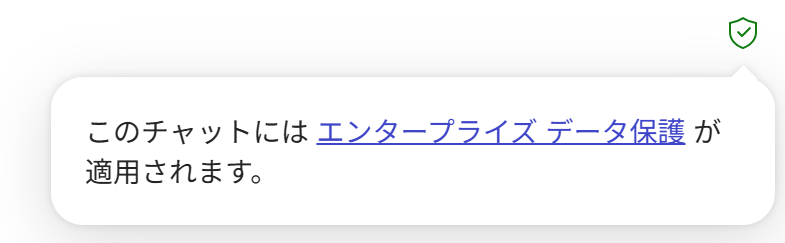
Microsoft Copilot を利用する際は、画面上にエンタープライズ データ保護(EDP)のシールド アイコンが表示されているか確認してください。このアイコンにより、現在利用している Copilot 環境がエンタープライズ データ保護の対象であることを確認できます。
💡 例:
Copilot チャットでシールド アイコンが表示されている場合、Microsoft 365 の保護された環境内で社内業務コンテンツを扱うことができます。
⚠️ 重要:
EDP のシールド アイコンが表示されていても、すべてのリスクがなくなるわけではありません。
安全な仕組みのもとで動作していることを示すものですが、利用者側の責任ある使い方は引き続き必要です。
- 必要以上のデータを共有しない。
- 文書へのアクセス権を広く付与しすぎない。
- AI が生成した内容を確認せずに利用しない。
上記のような点に注意しつつ、安全なツールを自分自身が責任をもって利用することが重要です。
ポイント 2:AI は判断者ではなく、補助者として利用する
AI が生成した結果は、利用前に必ず確認してください。
💡 例:
AI が作成したメールを送信する前に、内容が正確で、適切であり、会社の方針や文面のトーンに合っているか確認してください。
ポイント 3:ファイルをアップロードする前に機密情報を保護する
Copilot のような安全なツールを利用する場合でも、データをどのように準備し、共有するかについては利用者自身に責任があります。
スクリーンショット、文書、ファイルを扱う場合は、以下のような事前準備をお勧めします。
① 機密情報を削除またはマスクする
ファイルをアップロードする前に、以下のような機密情報を隠します。(黒塗りやトリミングなど)
・顧客名や連絡先情報
・財務データや契約条件
・社内 URL、ID、システム情報
② Microsoft 秘密度ラベルを適用する
可能な場合は、文書に Microsoft 秘密度ラベルを適用してください。
秘密度ラベルは、社外秘や機密情報などの業務データの分類と保護に有効です。
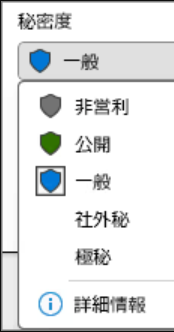
組織の設定によっては、秘密度ラベルにより、暗号化、アクセス制限、利用制御等の保護を適用できます。
Microsoft 365 Copilot は、組織データを扱う際に、既存の Microsoft 365 のアクセス許可、ポリシー、秘密度ラベルを尊重できます。
💡 例:
「機密」とラベル付けされた文書は、Microsoft 365 のセキュリティ設定に基づき、アクセスが制御されます。
Copilot が、通常アクセス権のないユーザーにその内容を表示することはありません。
5.Work IQ について
Work IQ は、Microsoft 365 Copilot の背後で動作する職場インテリジェンスです。業務の文脈や関係性を理解し、より正確で業務に即した応答を支援します。従来のコネクター依存型の手法よりも、迅速かつ安全な情報活用を可能にします。
簡単に言えば、Copilot は、1回のプロンプトだけを単独で処理しているわけではありません。 Work IQ により、ファイル、メール、会議、チャット、共同作業のシグナルなど、Microsoft 365 上の組織コンテキストを活用しながら、既存のアクセス許可やポリシーを尊重できます。
💡 例:
Copilot にプロジェクト概要の作成を依頼する場合、Work IQ により、関連するファイル、会議、ディスカッションを踏まえた回答が得られやすくなります。
これにより、一般的な AI の回答よりも業務に即した内容になり、同時に Microsoft 365 のセキュリティ制御により、アクセス可能なデータの範囲は引き続き管理されます。
⚠️ 重要:
Work IQ と秘密度ラベルにより、Copilot はより便利で管理しやすくなりますが、責任ある利用が不要になるわけではありません。
不要な機密情報のアップロードは避け、必要に応じてスクリーンショットをマスクし、AI が生成した内容は利用前に確認してください。
6.まとめ
AI は、業務における標準的なツールになりつつあります。 安全で管理されたソリューションを提供することで、従業員は効率的かつ安全に業務を進めることができます。適切なツールが提供されていない場合、従業員が未承認のソリューションを利用し、データ漏えいのリスクが高まる可能性があります。
まずは、Copilot を安全で管理された方法で活用することから始めましょう。さらなる効率化と保護のために、Microsoft 365 Copilot へのアップグレードもご検討ください。
Microsoft 365 Copilot の導入や活用にご興味がございましたら、お気軽にお問い合わせください。
