
これまで Intune による iPhone や iPad の OS アップデート管理は、主に会社所有デバイスを対象とした仕組みでした。そのため、BYOD(個人所有デバイス)については管理できる範囲が限られ、OS の更新状況まで統制することは困難でした。
しかし、Apple が推進する新しい管理方式である 宣言型デバイス管理(DDM:Declarative Device Management) に対応した更新ポリシーが Intune で利用可能になったことで、BYOD デバイスに対しても OS 更新管理を適用できるようになりました。
Apple 社は現在、デバイス管理の仕組みを従来の MDM コマンドベースの方式から DDM へと段階的に移行しています。DDM では、管理者がデバイスに対して望ましい状態を宣言することで、その内容に基づきデバイス自身が設定の適用や状態管理を行います。
また、iOS および iPadOS の OS アップデート管理についても、この新しい管理方式への移行が進められています。Intune では DDM に対応した更新ポリシーが提供されており、従来の MDM コマンドを利用した更新管理は将来的に廃止される予定です。そのため、Intune 管理者にとって、新しい更新管理方式を理解し活用することが重要になっています。
そこで本記事では、Intune における DDM 対応の iOS/iPadOS 更新ポリシーについて、「特定バージョン」と「最新バージョン」それぞれの更新制御の設定手順と実際の動作を解説します。
1.特定のバージョンへのアップデートの設定方法
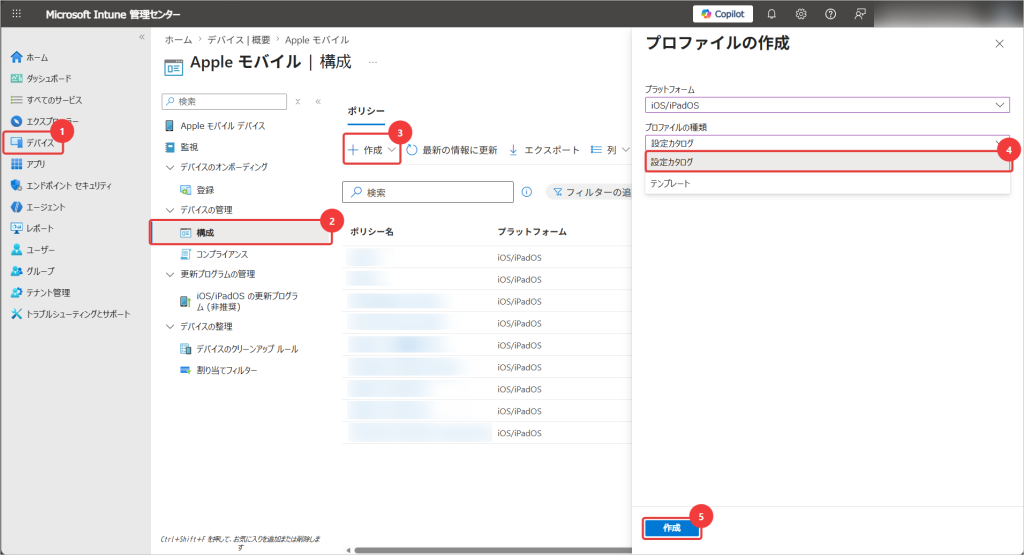
- Intune 管理センター(https://intune.microsoft.com/)にアクセスします。
- [デバイス] > [Apple モバイル] を選択します。
- [構成] を選択します。
- [作成] > [新しいポリシー] を選択します。
- [プラットフォーム] > [iOS/iPadOS] 、[プロファイルの種類] > [設定カタログ] を選択し、[作成] を選択します。
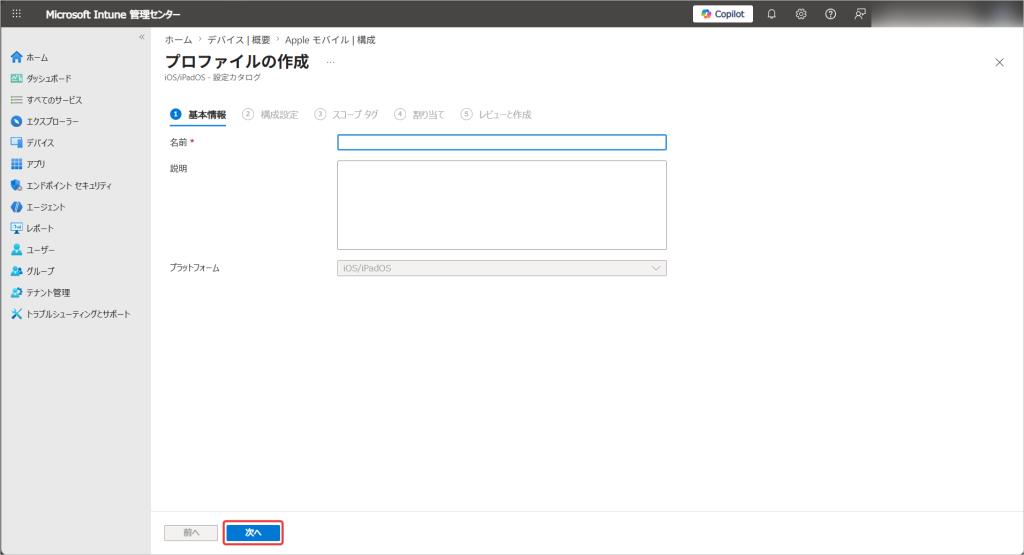
- 任意の名前・説明を入力し、[次へ] を選択します。
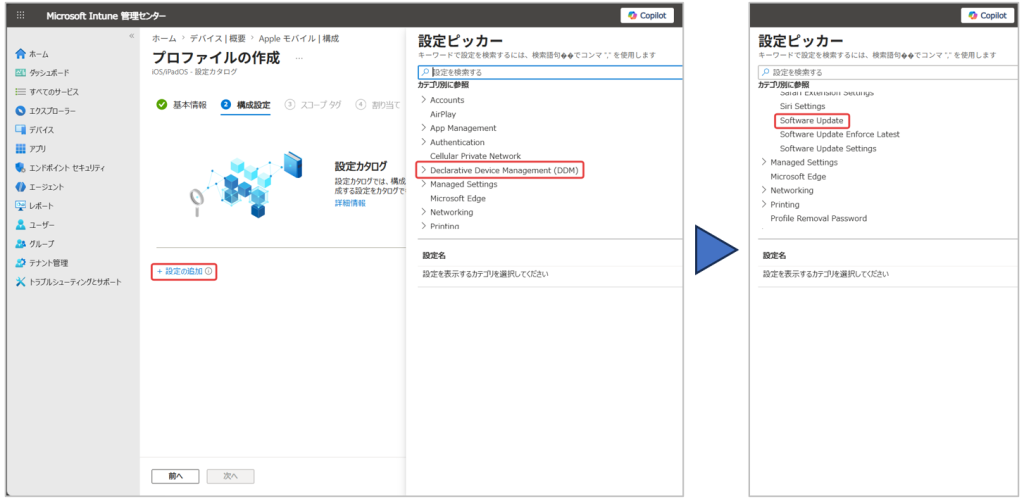
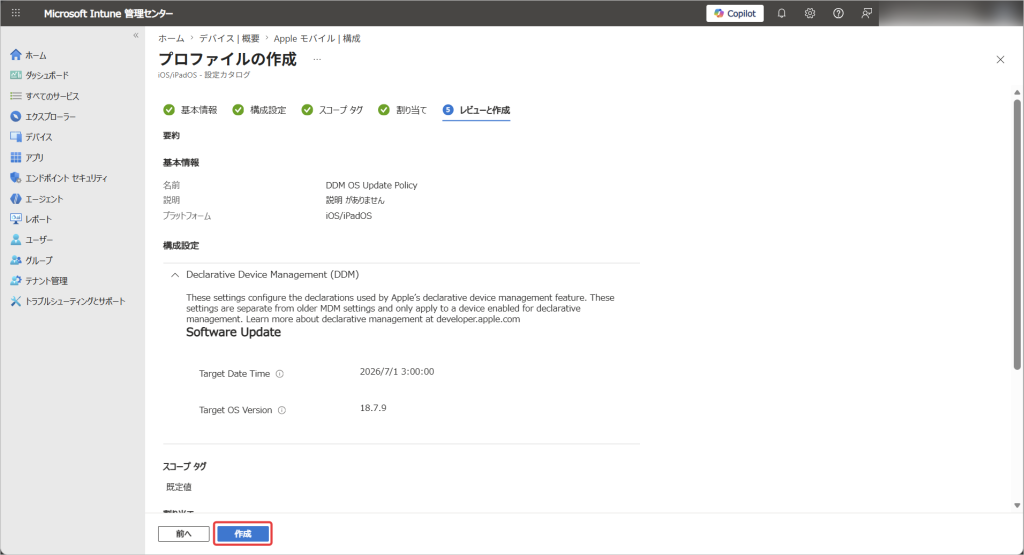
- [設定の追加]を選択し、[Declarative Device Management (DDM)] 下の [Software Update] を選択します。
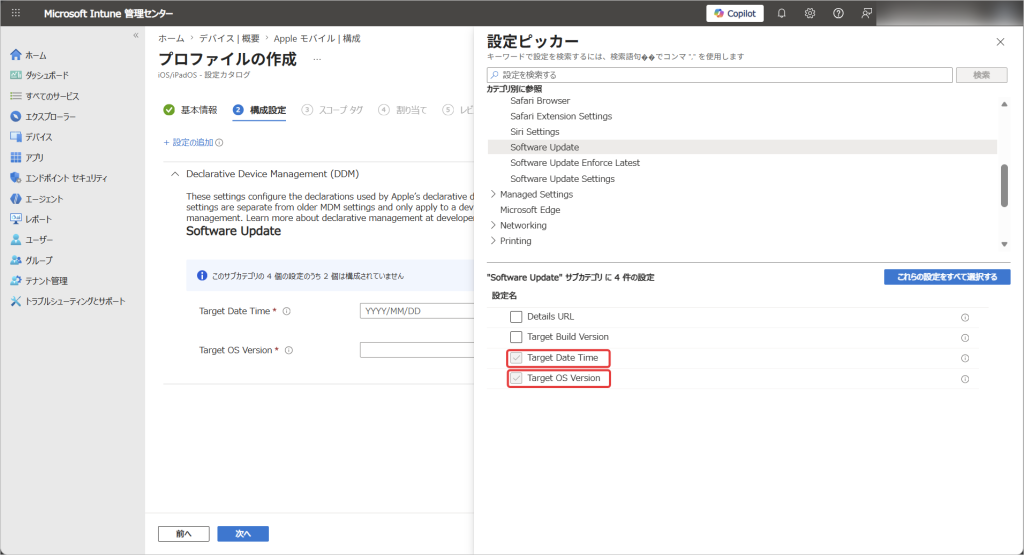
- [Target Date Time] と [Target OS Version] にチェックを入れます。
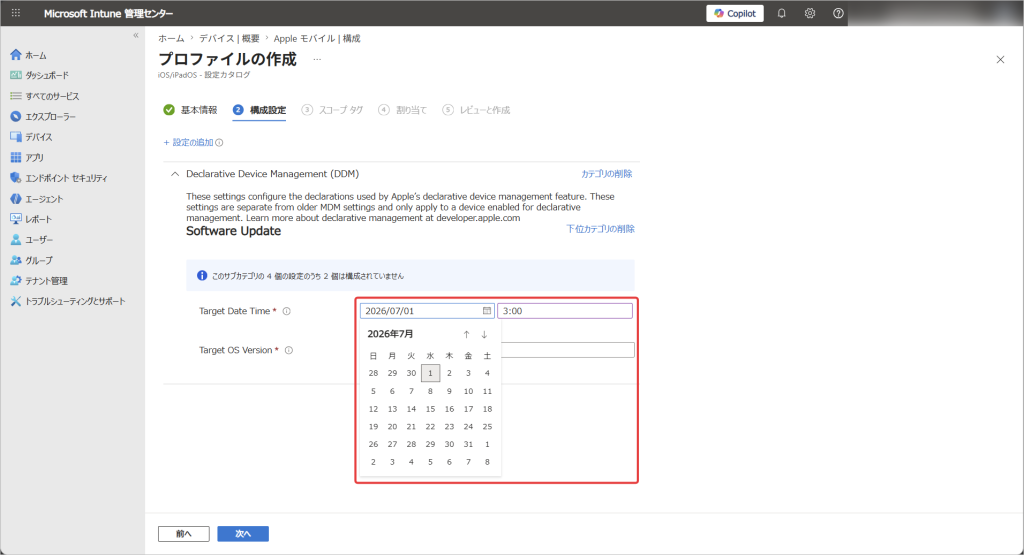
- [Target Date Time] にアップデートを開始する日時を入力します。
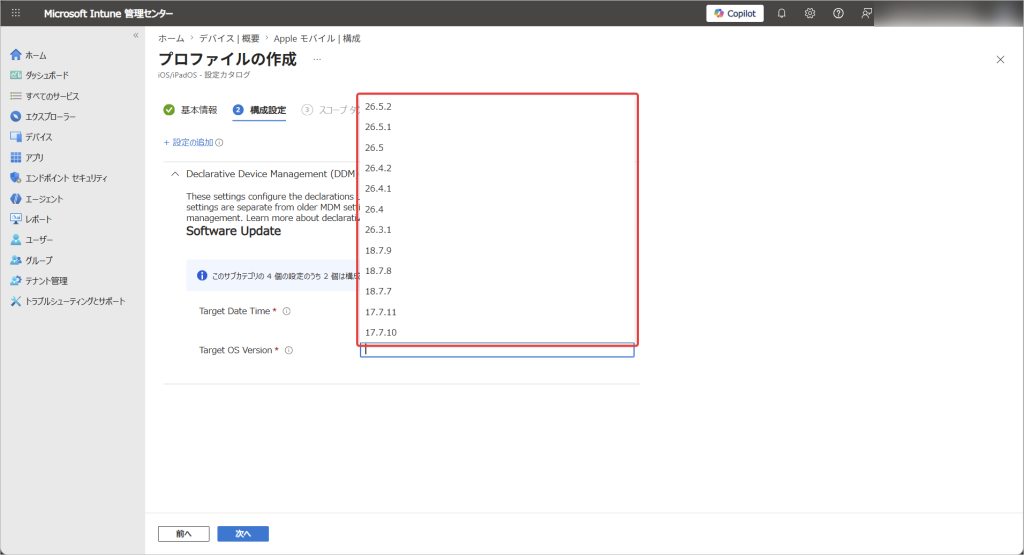
- [Target OS Version] でアップデートさせたい OS バージョンを選択します。
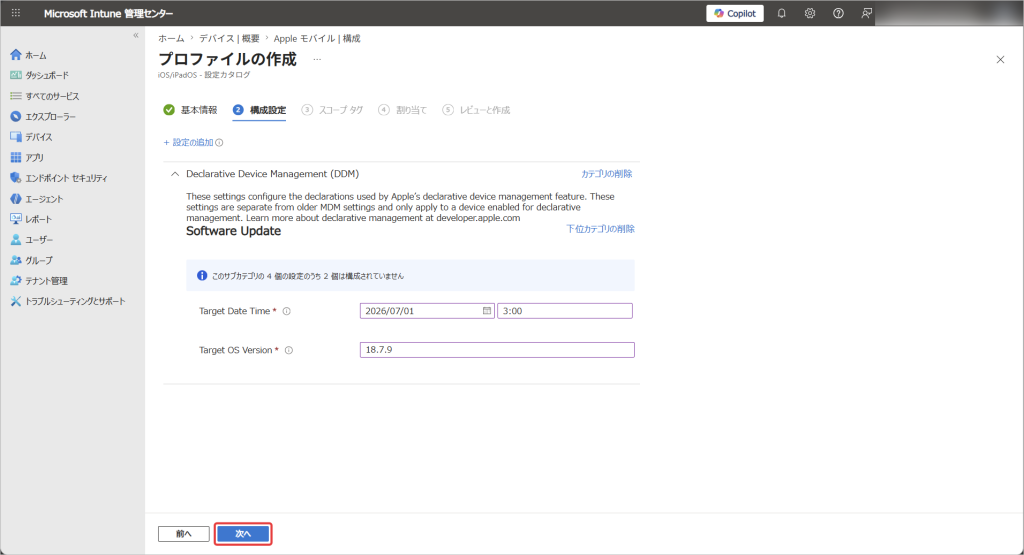
- [次へ] を選択します。
- スコープタグ、割り当てを設定をして、[レビューと作成]タブで [作成] を選択します。
2.最新のバージョンへのアップデートの設定方法
- 「特定のバージョン」の設定方法の 1 から 6 までと同様の手順を行います。
- [Declarative Device Management (DDM)] 下の [Software Update Enforce Latest] を選択し、[Enforce Latest Software Update Version] にチェックを入れます。
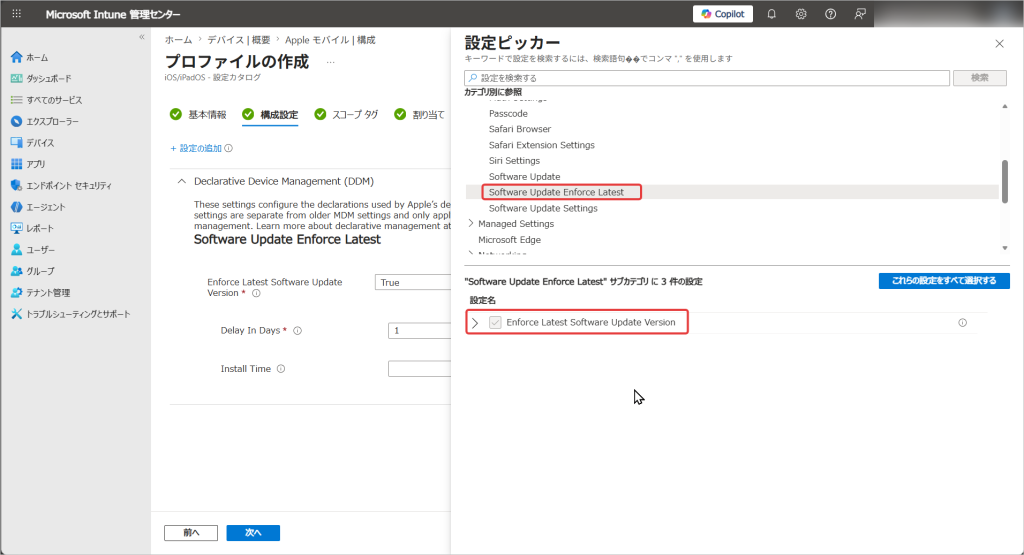
- [Delay in Days] で新しいバージョンが公開された日から OS を更新するまでの遅延日数を指定します。
ポリシーがデバイスに初めて適用された場合、適用された時点から設定した日数が経過した後、更新が開始されます。
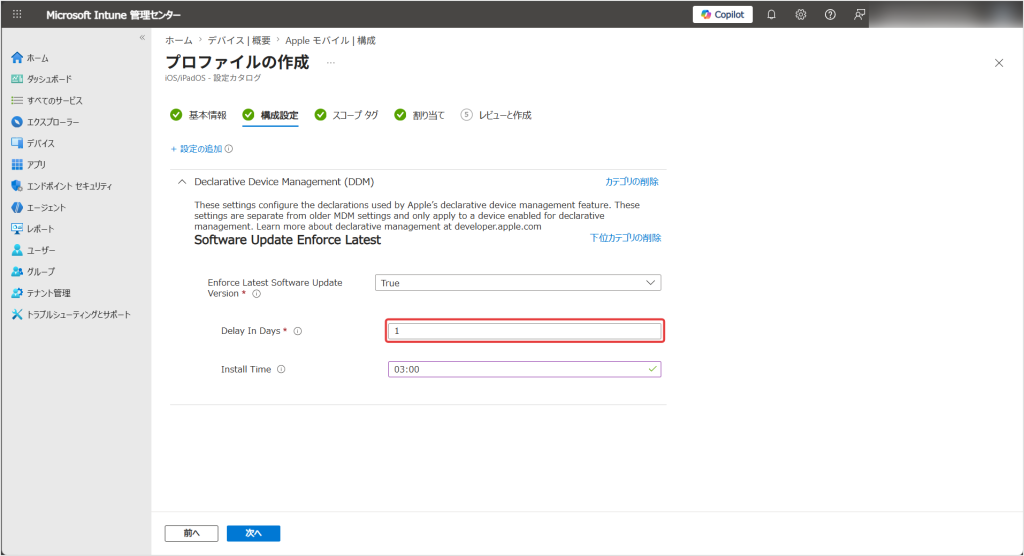
- [Install Time] でインストールする時刻を指定します。
書式は 01:00, 02:00 …… と先頭に 0 を付けた 2桁+2桁 の 24時間形式で表記します。
設定後、[次へ] を選択します。
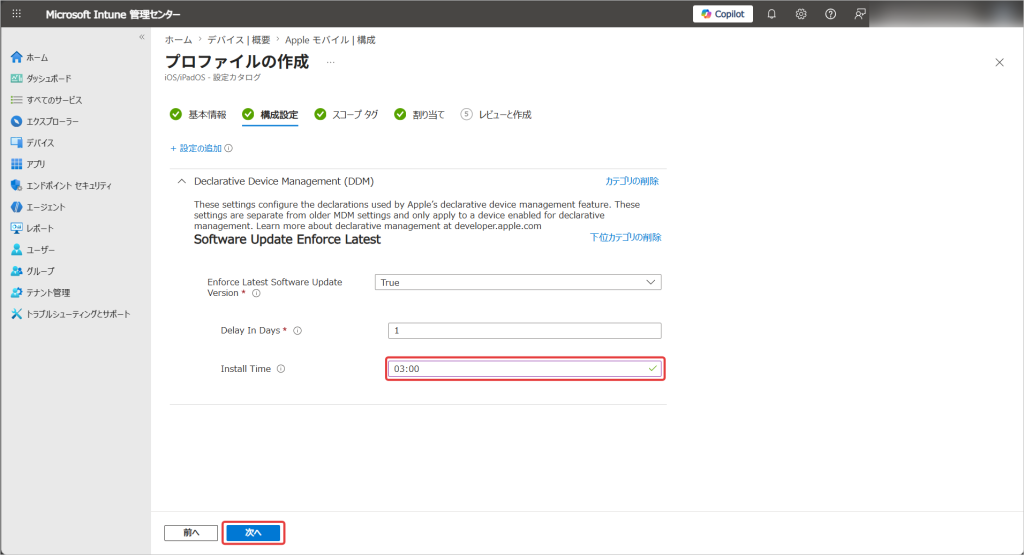
- スコープタグ、割り当ての設定をして、[レビューと作成]タブで [作成] を選択します。
対象デバイス側の動作
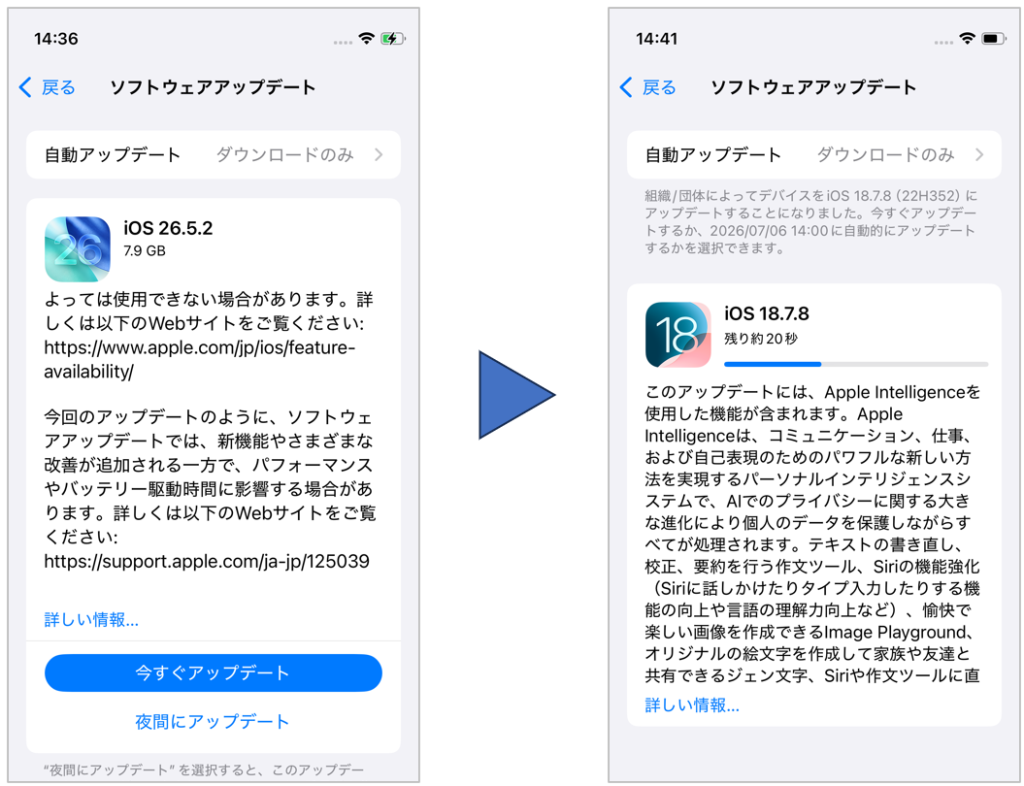
対象デバイスがポリシーを受信し、アップデートが必要であると判断されると、更新プログラムの準備が開始されます。
「特定のバージョン」へのアップデートを設定した場合、指定したバージョンより新しい OS バージョンはソフトウェアアップデート画面に表示されず、選択することもできません。
なお、ポリシーで指定した OS バージョンがデバイスに対応していない場合、アップデートは実行されません。
インストール時刻が近づくと、アップデートの実行を知らせる通知が表示されます。
通知はインストール予定時刻の 1時間前、30分前、10分前、5分前に表示されます。
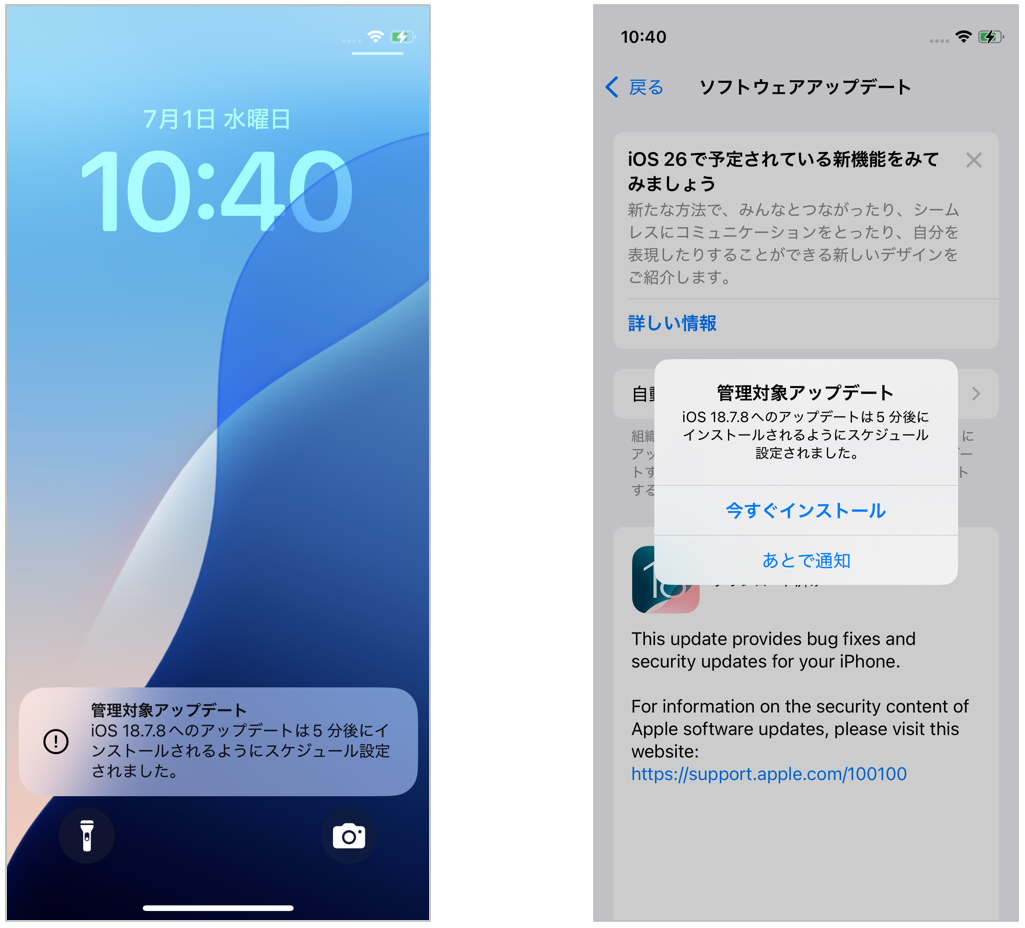
ユーザーは、これらの通知、または [設定] > [一般] > [ソフトウェアアップデート] に表示される [今すぐインストール] を選択することで、指定されたインストール時刻より前に任意のタイミングでアップデートを実行できます。インストール時刻になると、デバイスは自動的にアップデートを開始します。
また、指定した日時の時点でデバイスの電源がオフになっていた場合は、電源投入後1時間が経過した時点でアップデートが実行されます。この場合も通常時と同様に、アップデート開始までのカウントダウン通知が表示されます。
まとめ
本記事では、Intune における DDM 対応の iOS/iPadOS 更新ポリシーについて、設定手順と実際の動作をご紹介しました。
新しい更新ポリシーを利用することで、会社所有デバイスだけでなく BYOD(個人所有)デバイスに対しても OS 更新管理を適用できます。 OS を最新の状態に維持することは、既知の脆弱性への対応やセキュリティリスクの低減につながります。
iOS/iPadOS デバイスの更新管理に関する設計や運用を検討されている方や、新しい更新管理方式の導入について詳しく知りたい方は、ぜひお気軽にお問い合わせください。
