

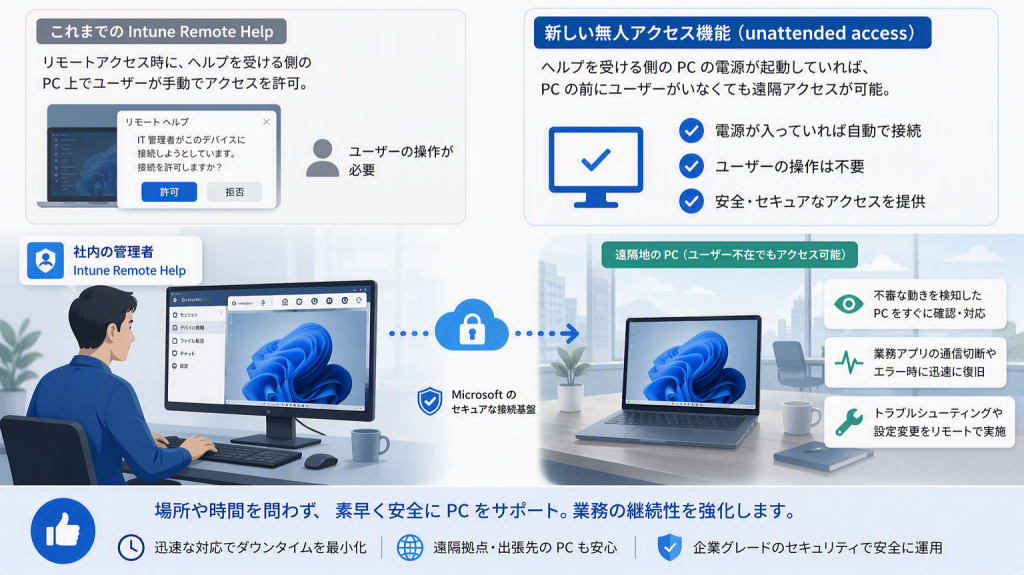
Intune Suite の機能の一つであり、2026年8月から M365 E3/E5/E7 ライセンスにも付帯するようになった「Intune Remote Help」に、新たに「無人アクセス機能(unattended access)」が実装されました。
これまでの Intune Remote Help では、リモート接続を行う際に、サポートを受けるユーザーが PC 上で手動によるアクセス許可を行う必要がありました。今回追加された「無人アクセス機能」では、サポートを受ける側の PC の電源が起動していれば PC の前にユーザーがいなくても管理者が PC を遠隔することが可能です。
例えば、遠隔地で使用している PC で不具合を検知したり、業務アプリケーションからの通信が途切れてしまった場合などに、管理者が迅速に状況を確認・対処できる便利な機能です。
利用に必要なライセンス
必要なライセンスは、Intune Suite や Microsoft 365 E3 / E5 / E7 に付帯している「Intune Remote Help」です。
サポートを行う側の管理者ユーザーと、サポートを受ける側の PC に紐付くユーザーの両方に、ライセンスが付与されている必要があります。
事前準備
- リモートヘルプに必要な以下ソフトウェアを事前にインストールします。
※いずれも Autopilot 経由で配布可能です。
- Intune Remote Help アプリ
- Azure Virtual Desktop Agent
- Azure Virtual Desktop Agent Bootloader
無人アクセス機能は Azure Virtual Desktop の仕組みを利用して提供されています。そのため、対象端末には Azure Virtual Desktop で利用されているエージェントソフトをインストールする必要があります。
- 無人アクセスを利用する管理者に、Intune でカスタムロールを作成して必要な権限を付与します。
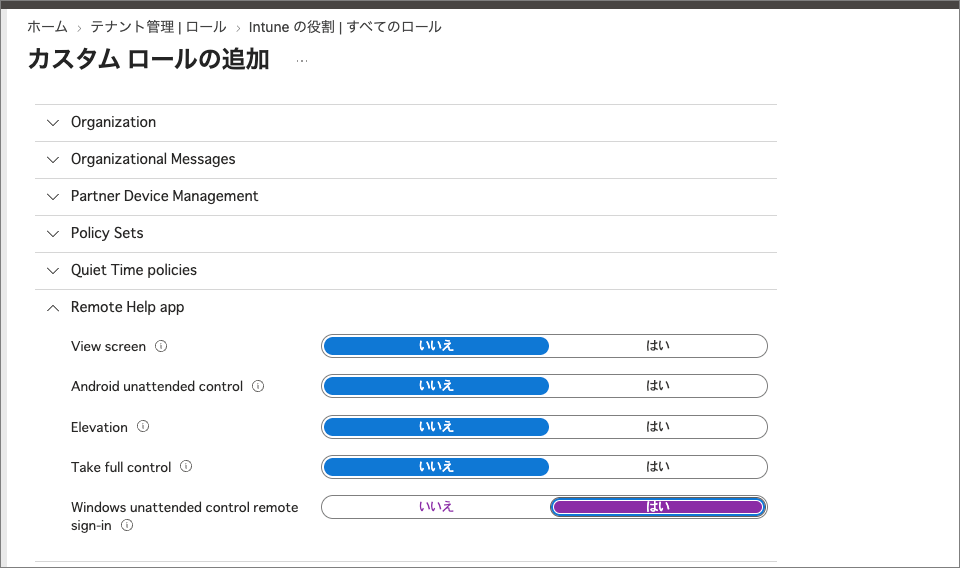
無人アクセスは、便利な反面、利用者が意図しない場面でも PC を遠隔操作できてしまう機能です。本カスタムロールは必要最低限の管理者のみに割り当てることを推奨いたします。
接続手順
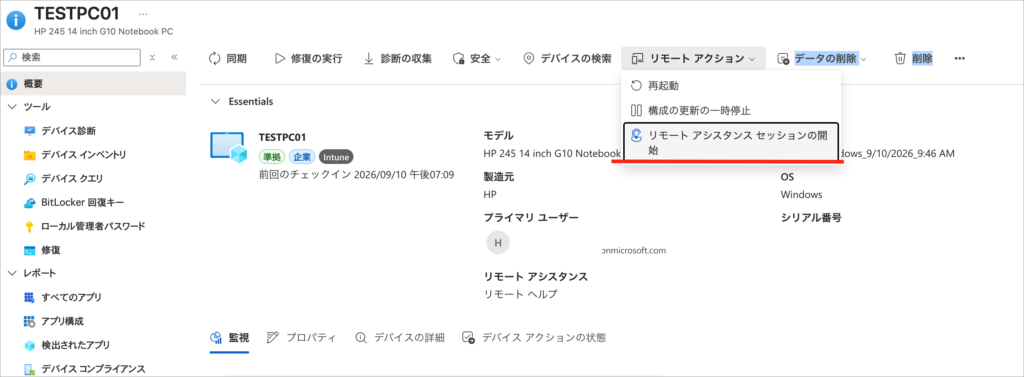
- Intune 管理センターの「デバイス」からアクセスを行いたいデバイスを選択の上、「リモートアシスタンスセッションの開始」を選択します。
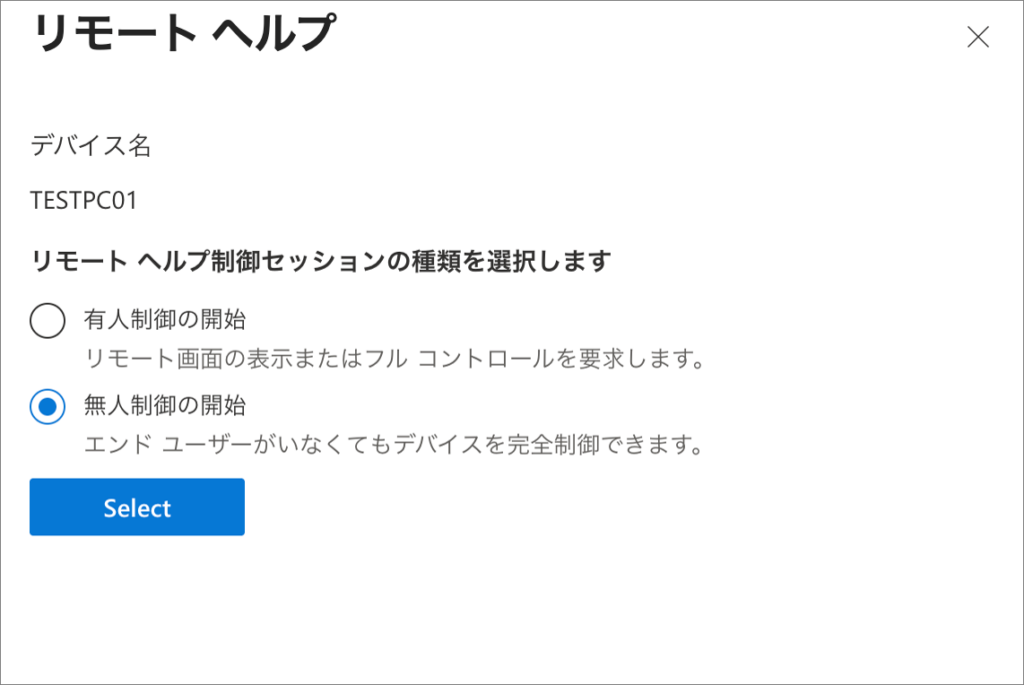
- 「リモートヘルプ」>「無人制御の開始」と進みます。
- 以下のような表示になったら接続準備完了です。 「リモートヘルプを開く」からリモートセッションを開始します。
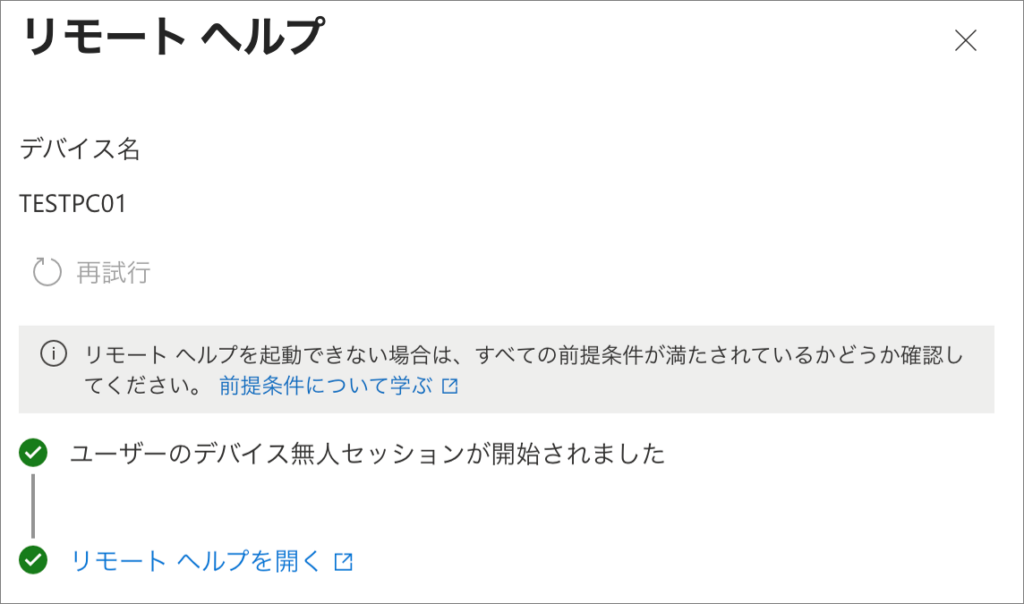
接続画面
ログインは、自テナントの Entra ID アカウントや PC のローカルアカウントを指定することができます。
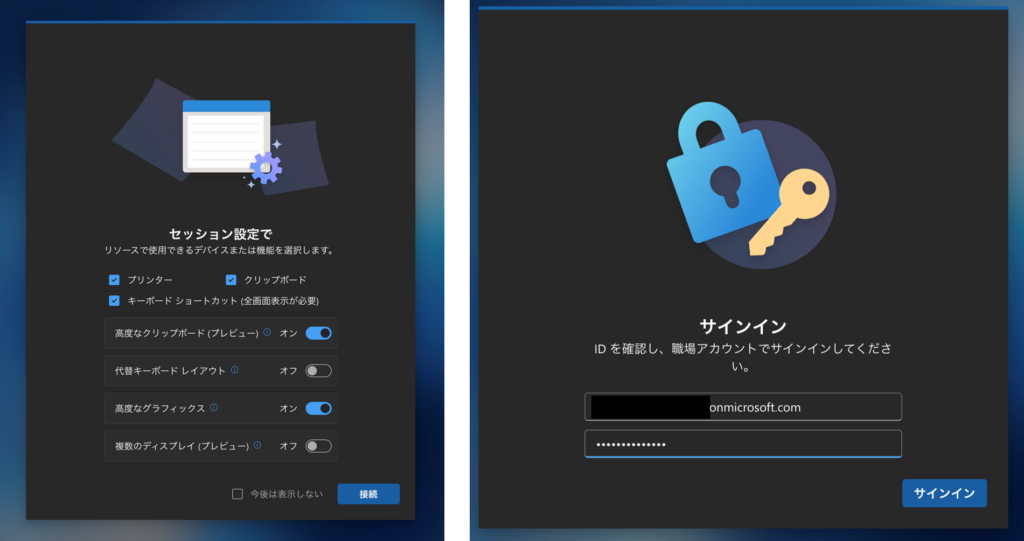
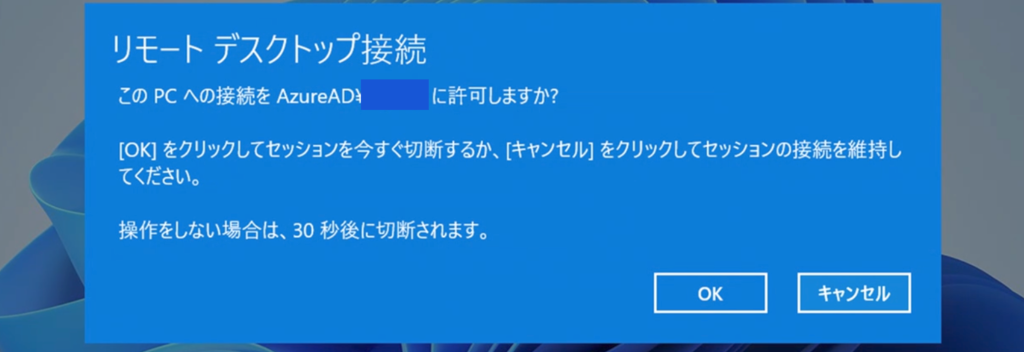
で既に別アカウントでログインをしていた場合、サポートを受ける PC 上で以下のようなメッセージが表示され、PC 側のローカルセッションが自動切断されます。
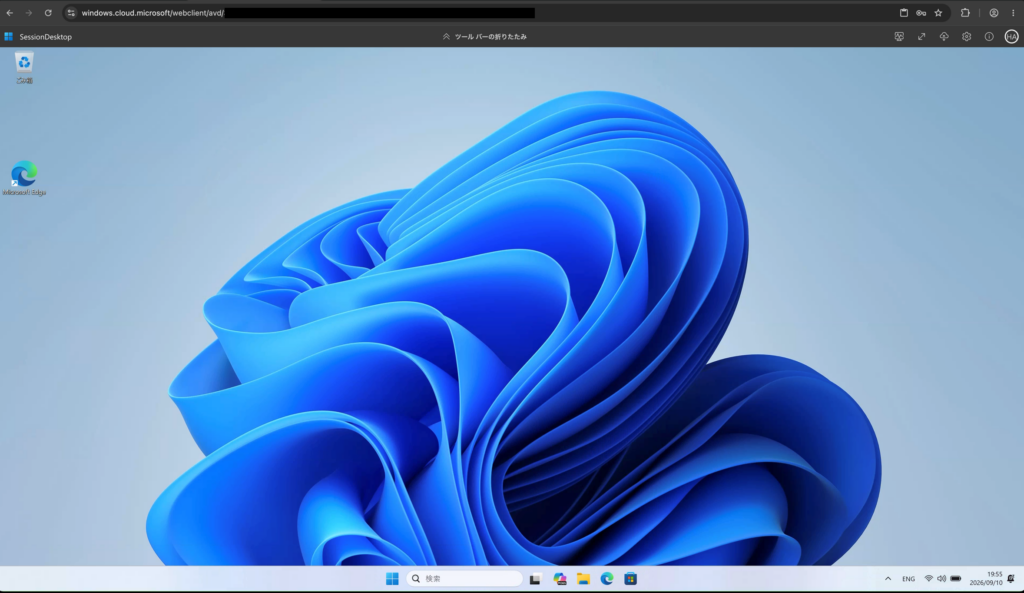
ログインに成功すると以下のようにブラウザー内で PC のデスクトップ画面が表示されます。
まとめ
Intune Remote Help の無人アクセス機能により、ユーザーによる操作を待つことなく、管理者がリモートで PC の状況確認やトラブル対応を行えるようになりました。遠隔地の利用者へのサポートや、業務アプリケーションの障害対応など、さまざまな運用シーンで活用できる便利な機能です。
一方で、Azure Virtual Desktop 関連エージェントの導入や Intune の権限設定など、事前に検討・設計しておきたいポイントもあります。また、強力な機能であるため、利用できる管理者を適切に制限するなど、セキュリティ面への配慮も重要です。
Livestyle では、Microsoft Intune Suite の導入支援をはじめ、運用設計やセキュリティガバナンスを考慮した権限設計のご相談も承っております。Intune Remote Help の活用をご検討の際は、お気軽にお問い合わせください。
