SharePoint Online のドキュメントライブラリにファイルを保存・編集・削除する方法をご案内します。
ファイルを保存する方法
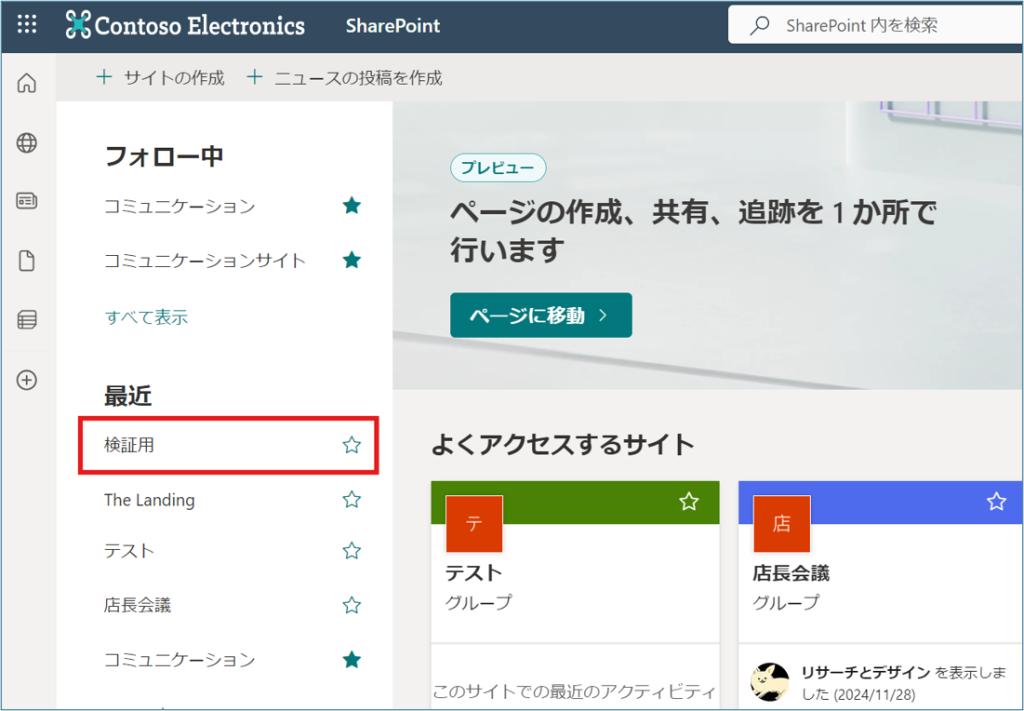
1.SharePoint Online を開き、ファイルを保存したいサイトを開きます。(今回は、『検証用』を選択してみます)
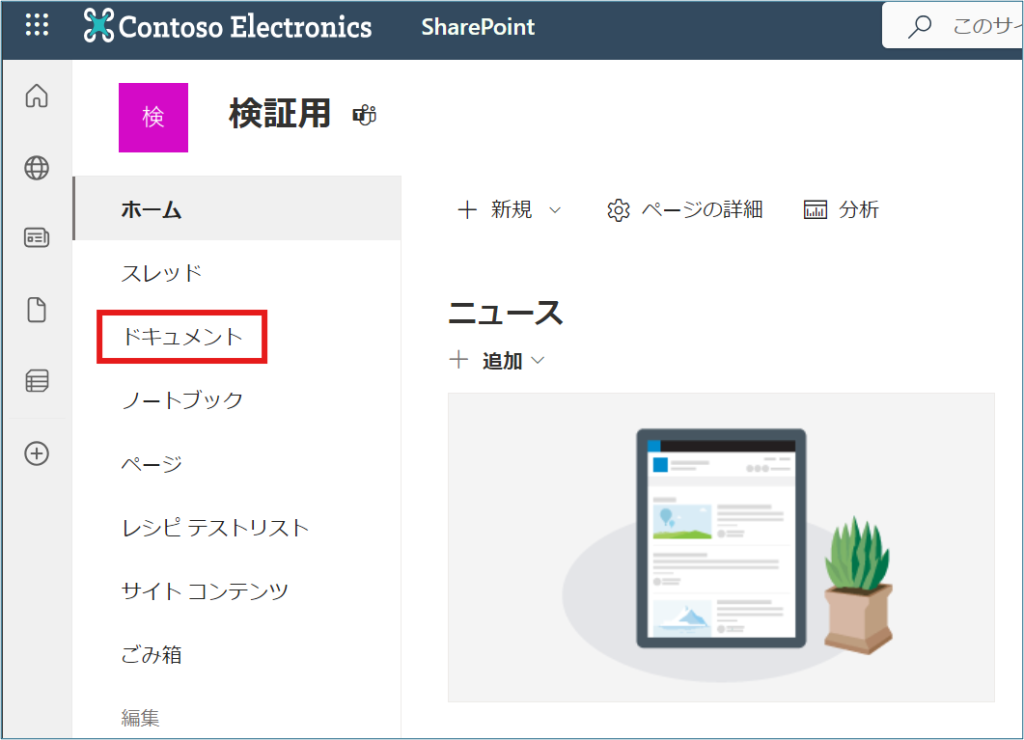
2.画面左側の一覧から、【ドキュメント】を選択します。
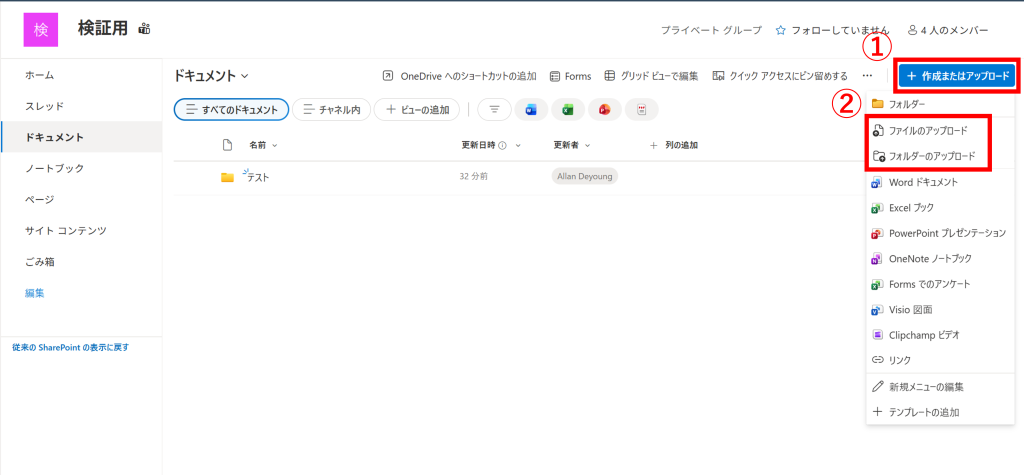
3.①【+作成またはアップロード】>②任意の項目を選択します。(今回は、【ファイルのアップロード】を選択してみます)
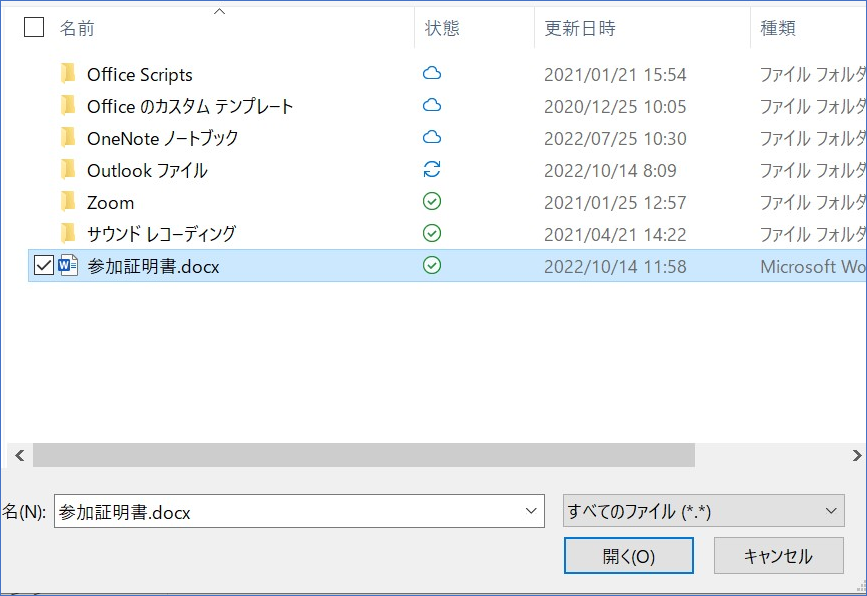
4.『開く』ウィンドウが表示されるため、アップロードするファイルを選択して【開く】を選択します。
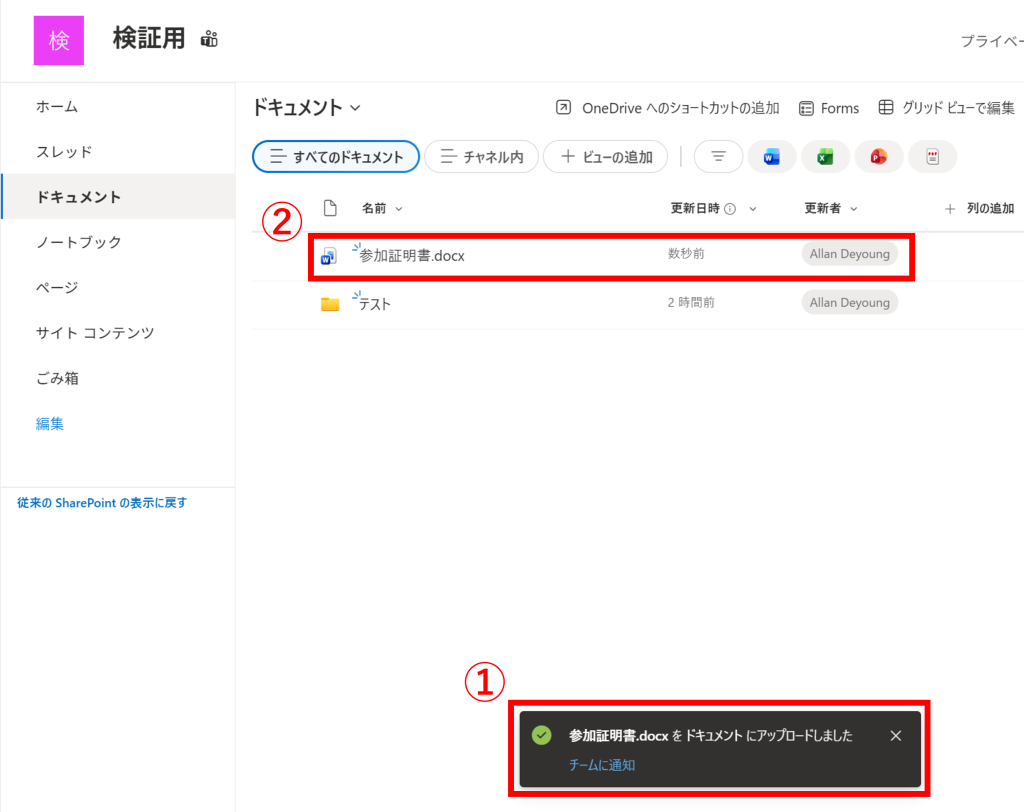
5.アップロードが完了すると、画面下部に①のメッセージが表示されます。また、一覧には②アップロードしたファイルが追加表示されます。
ファイルを編集する方法
1.編集したいファイルが保存されているサイトを開きます。(今回は、『検証用』を選択してみます)
2.【ドキュメント】を開きます。
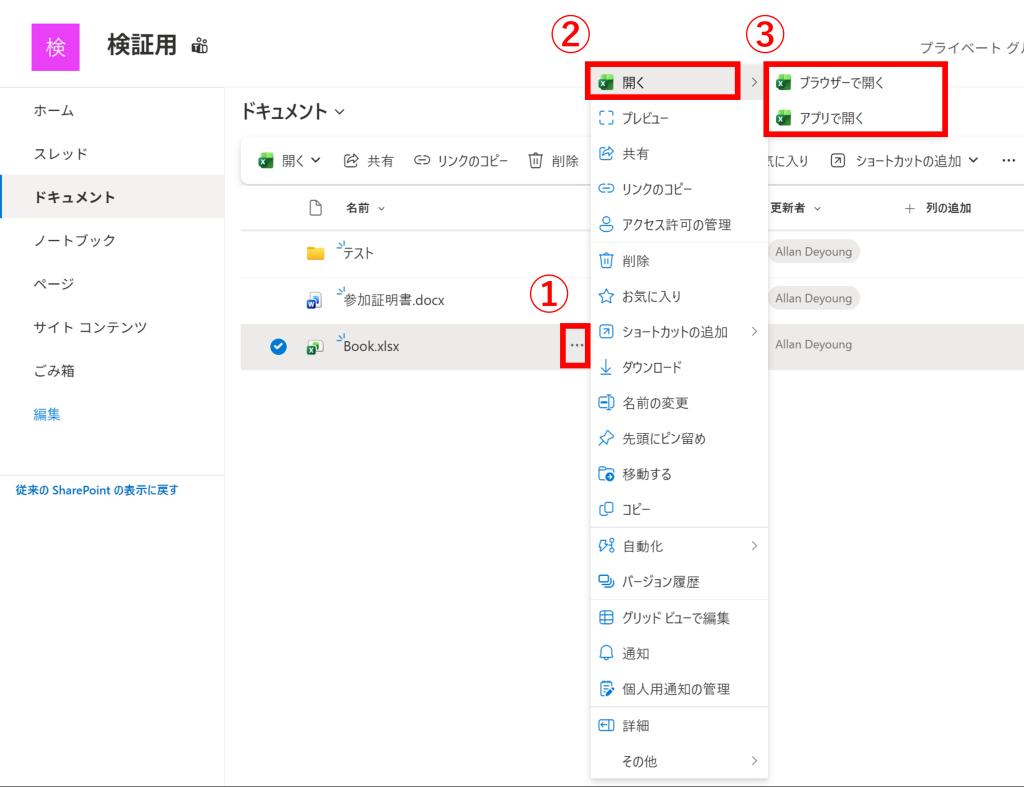
3.編集したいファイルの ①【…】>②【開く】>③【ブラウザーで開く】または【アプリ で開く】を選択します。
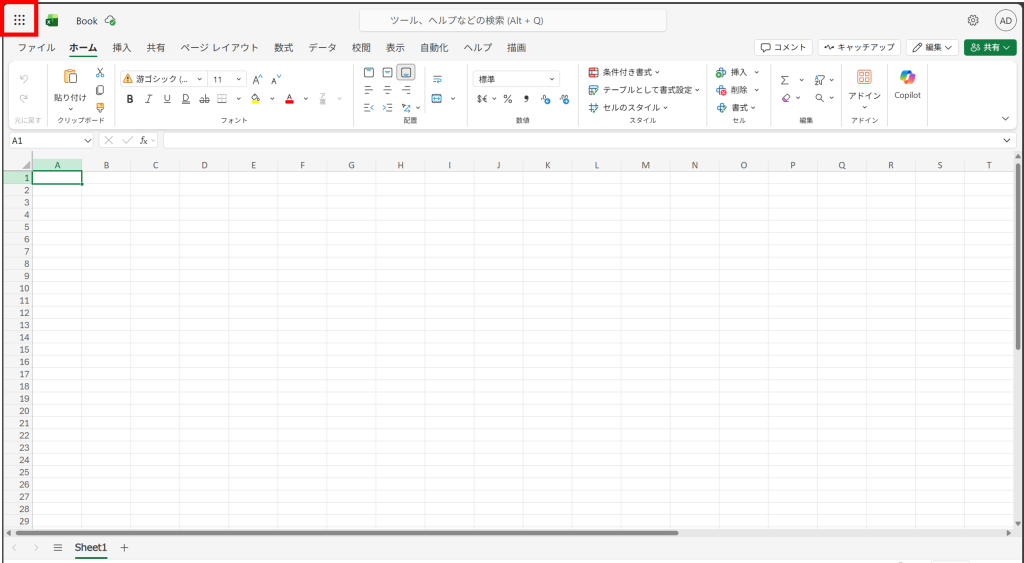
4.【ブラウザーで開く】を選択した場合は、左上に【アプリ起動ツール】アイコンが表示されています。ブラウザー(Excel Online ) で編集した内容は自動で保存されます。
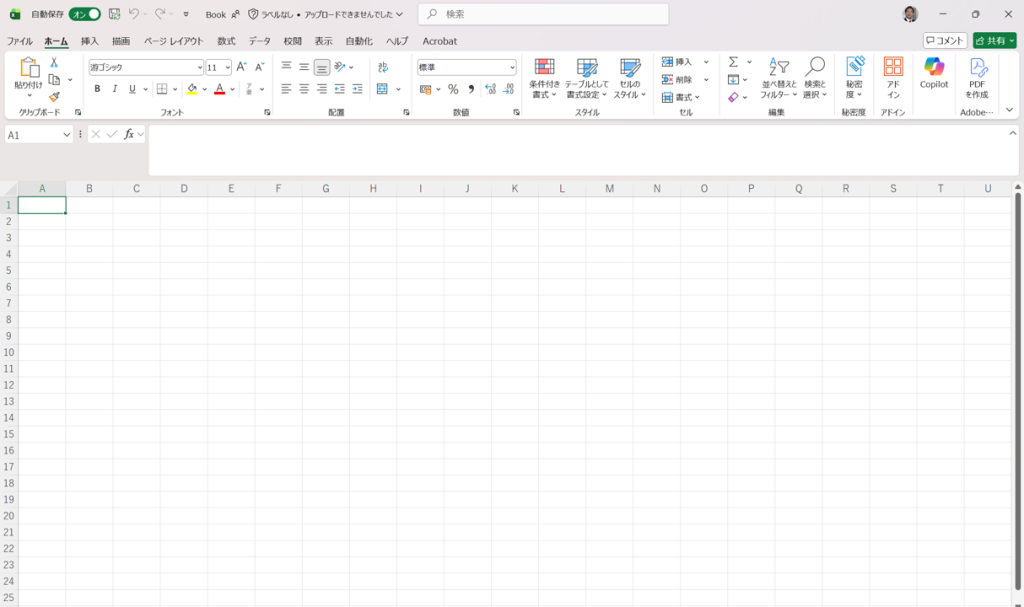
5.【アプリで開く】を選択した場合は、下の図の様にクライアント版のExcelが起動します。Excel で編集した内容は、画面左上の自動保存がオンになっている場合は自動で保存されます。自動保存がオフの場合は、【💾】をクリックして保存が必要です。
ファイルを削除する方法
1.削除するファイルが保存されているサイト内の、【ドキュメント】を開きます。
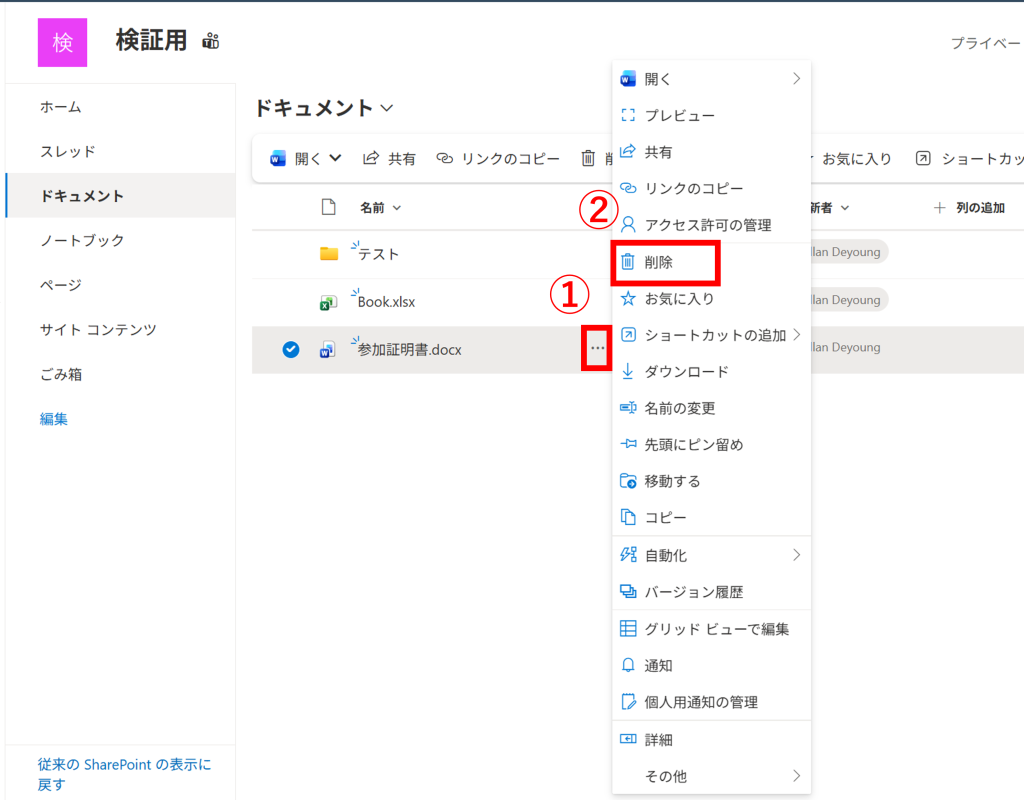
2.削除したいファイルの①【…】>②【削除】の順にクリックします。
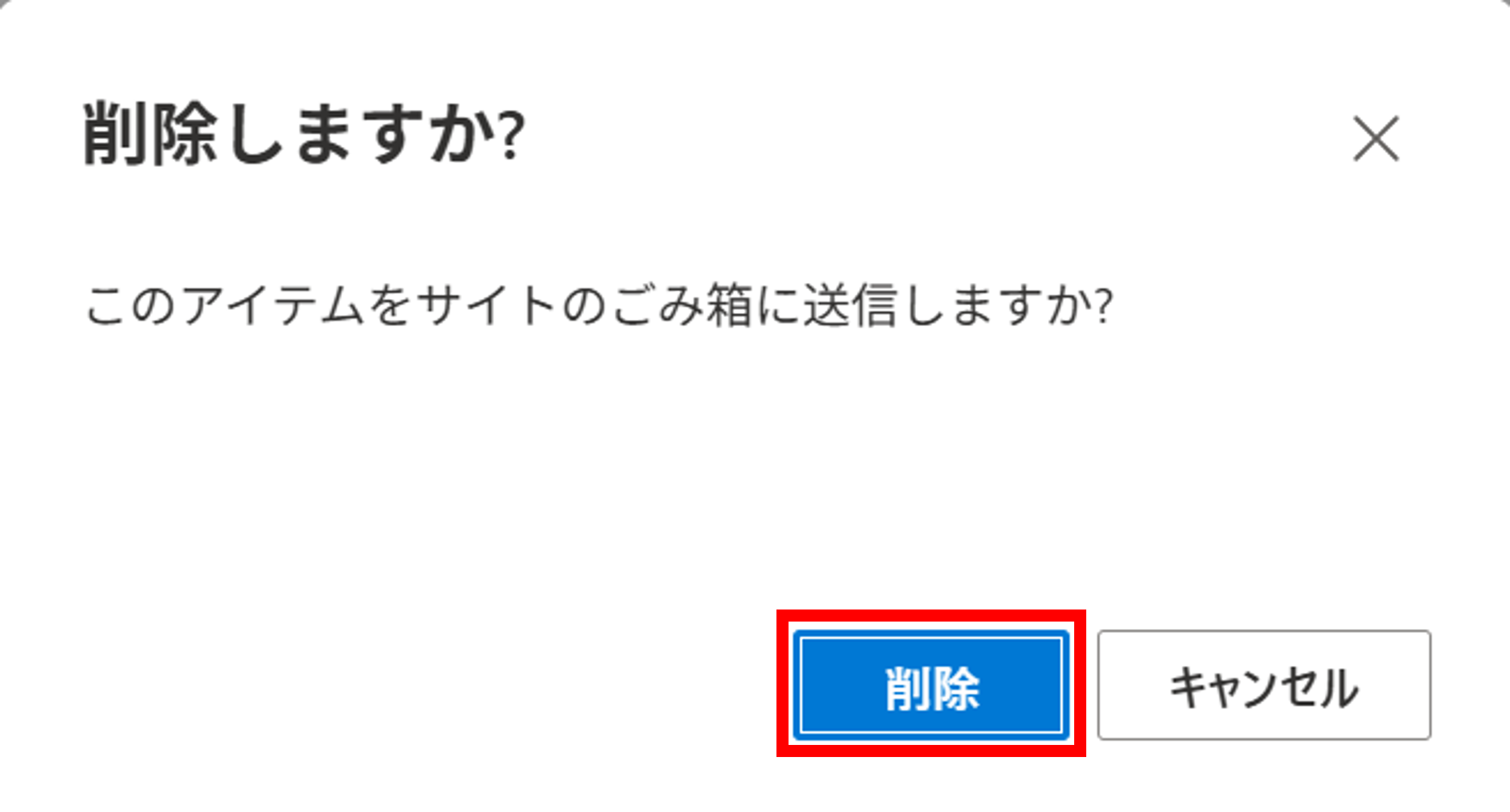
3.アイテムを削除してよいか確認画面が表示されますので、よろしければ【削除】をクリックします。
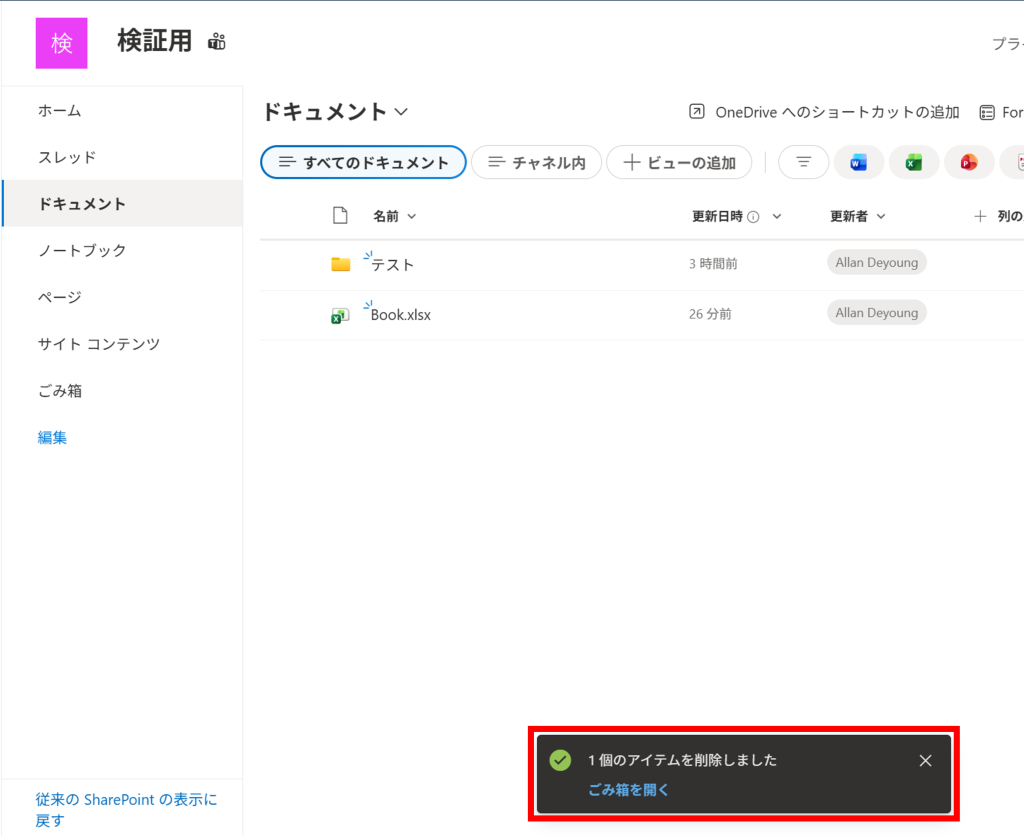
4.画面下部に、「1個のアイテムを削除しました」と表示されましたら、削除完了です。なお、この時点では【ごみ箱】から削除ファイルの復元も可能です。
【参照記事】ごみ箱からの復元方法