今回は Outlook on the web の予定表内のタイムスケールの変更方法をご紹介いたします。
より細かくスケジュール管理したい場合に使えます。
・タイムバーから変更する方法
・設定から変更する方法
・デスクトップアプリ版Outlook(classic ※)での変更方法
1.タイムバーから変更する方法
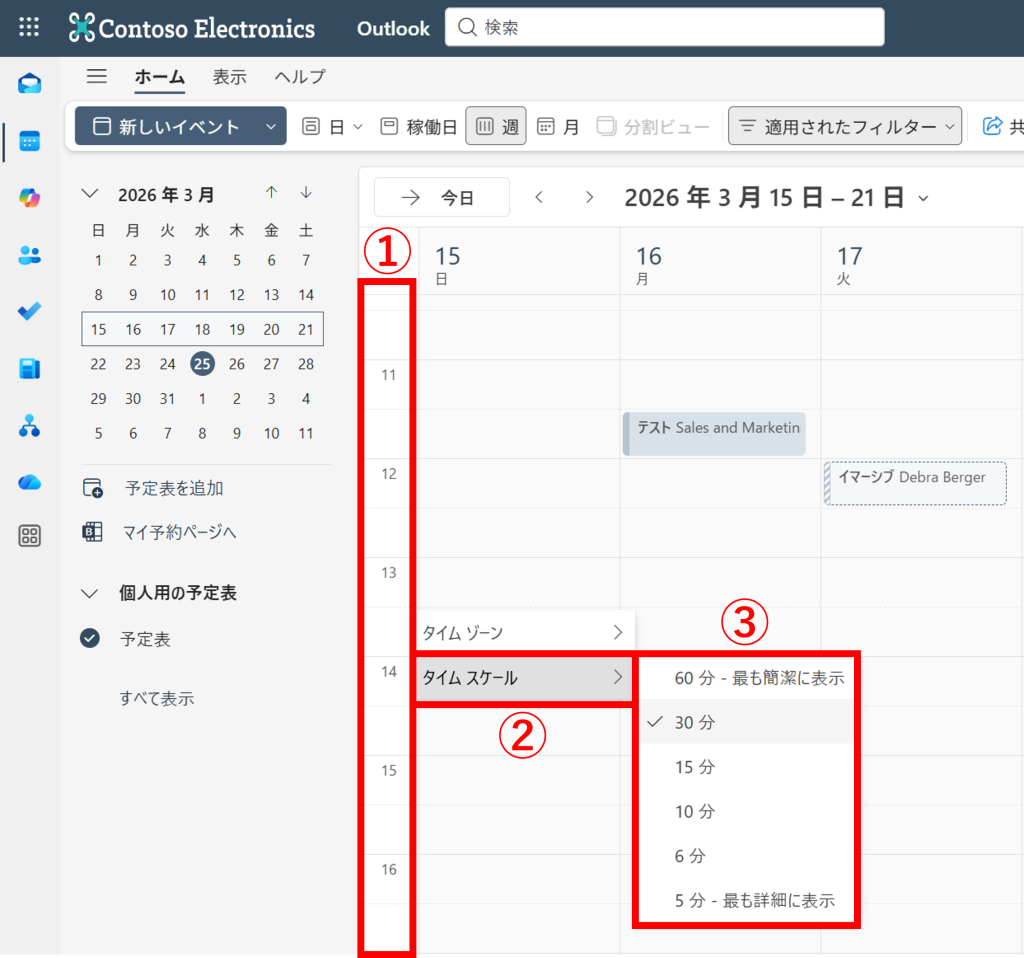
①タイムバーを右クリック>②「タイムスケール」にカーソルを合わせる>③変更したい時間単位をクリックします。
※予定表の表示単位が「月」となっている場合タイムバーが表示されない為変更できません。あらかじめ「日」または「週」へご変更ください。
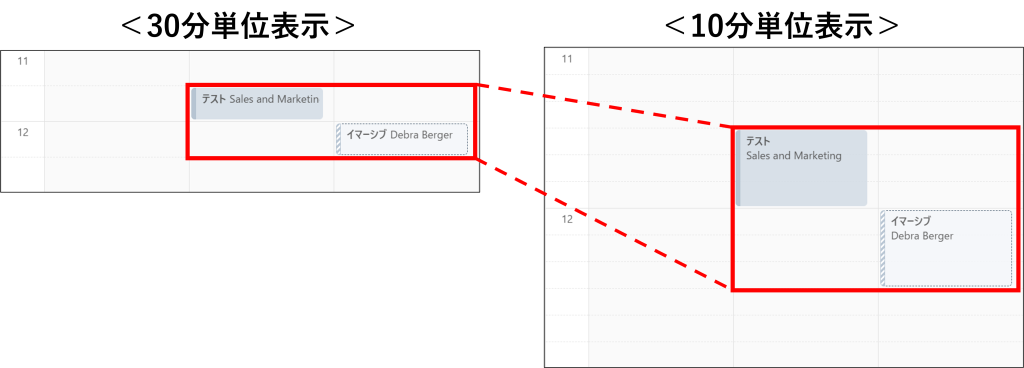
下図は30分表示から10分表示へ変えた場合です。
2.設定メニューから変更する方法
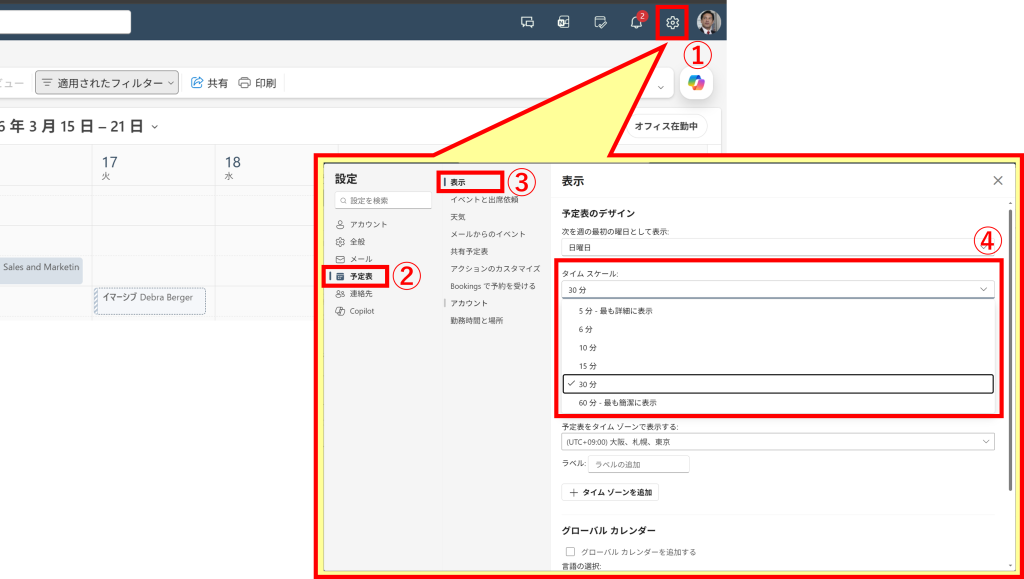
①画面右上の「歯車アイコン(設定)」>吹き出しで示したポップアップが開いたら②「予定表」>③「表示」>④「タイムスケール」のプルダウンから変更したい時間単位をクリックします。
3.デスクトップアプリ版Outlook (classic ※)での変更方法
※デスクトップアプリ版Outlook には「新しいOutlook 」と「従来のOutlook (classic )」の2つがあります。「新しいOutlook 」での手順は先述のOutlook on the web とほぼ変わらないため、本項では「従来のOutlook (classic )」について扱います。
【参考記事】新しいOutlook と従来のOutlook の判別方法
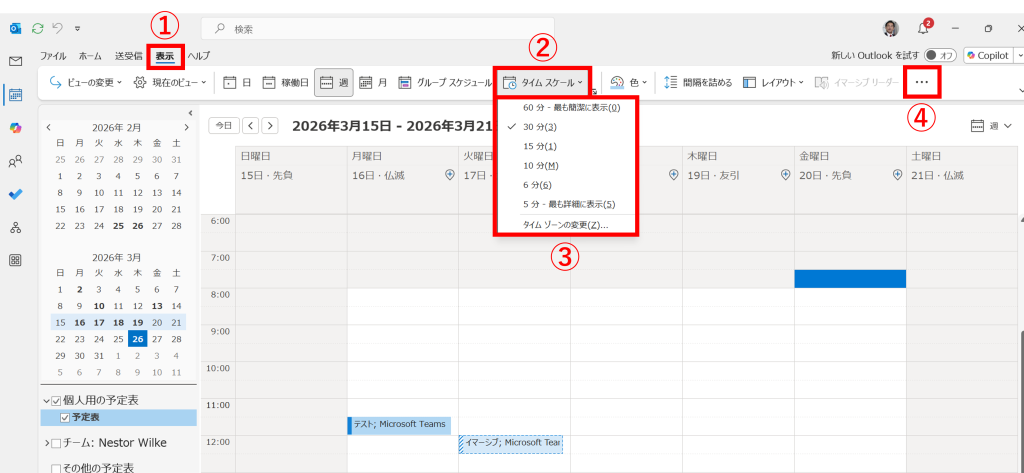
①「表示」タブ>②「タイムスケール」>③プルダウン内から変更したい時間単位をクリックします。
(②が折りたたまれて非表示になっている場合もありますので、その際はリボン右端にある④「・・・」より表示できます。)