OneNote は情報を現実のノートのように何でも自由に書き込んで記録できるのが特徴です。文字、画像、図形、表、手書き文字、ボイスメモなど、さまざまな情報が自由な位置に書き込めます。今回は、手書きの文字、図形などを書き込む描画モードを説明します。
OneNote デスクトップアプリ版とOneNote Online 版では操作に違いがあります。
1.OneNote を起動します。 
※現在はデスクトップアプリ版も、Online 版もアイコンは同一デザインとなっております。
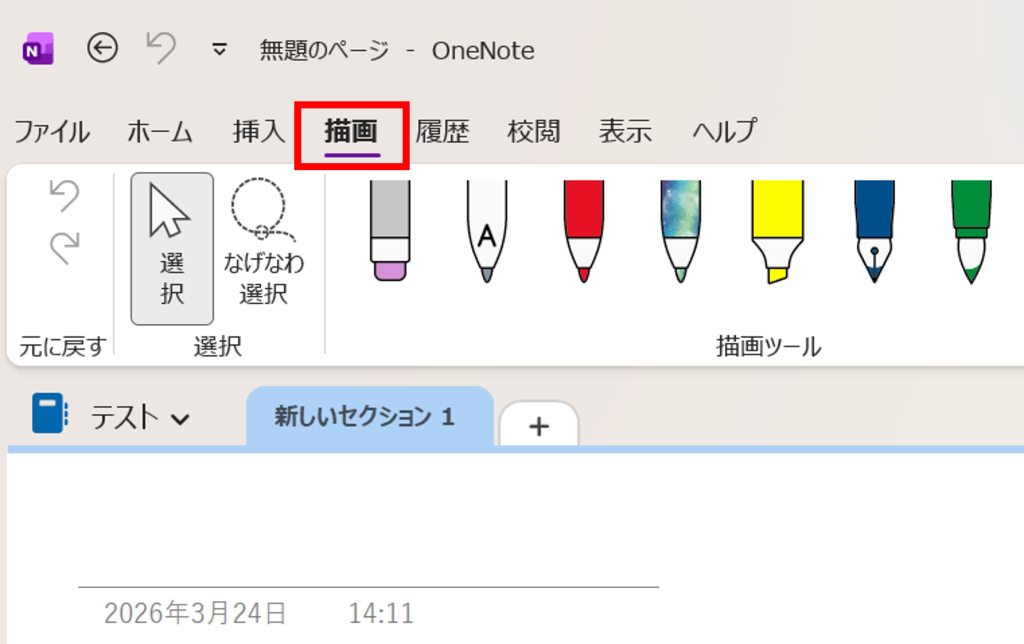
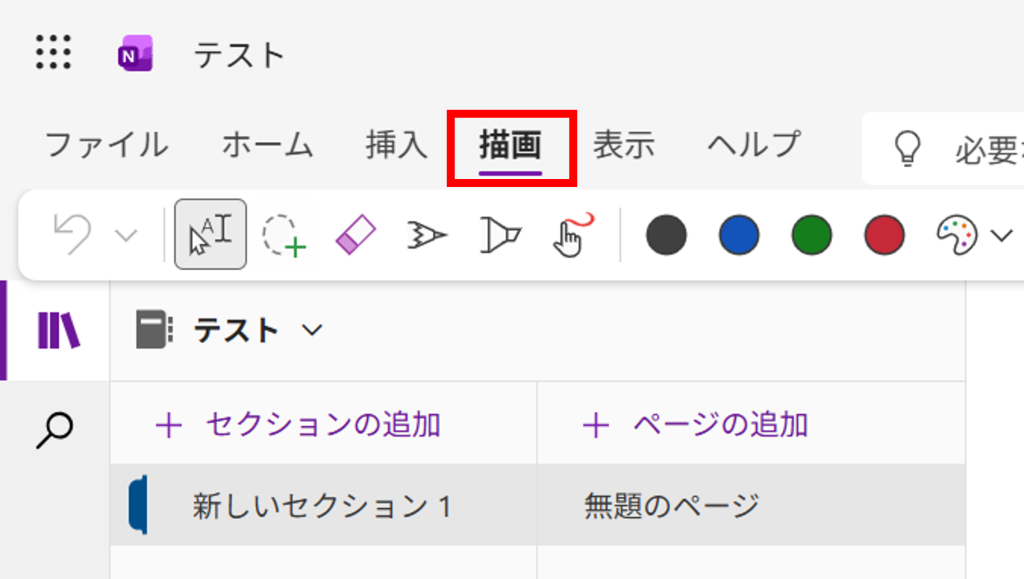
2. メニューから「描画」を選択します。
◆OneNote デスクトップアプリ版
◆OneNote Online 版
3. 各描画モードを使用してノートを作成していきます。ここではメニュー内の各操作について紹介します。
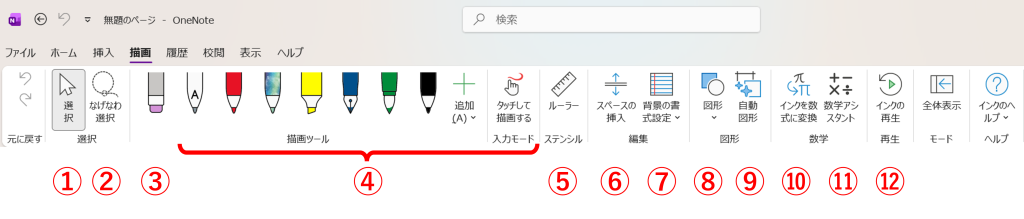
<描画モードメニュー一覧>
◆OneNote デスクトップアプリ版
◆OneNote Online 版
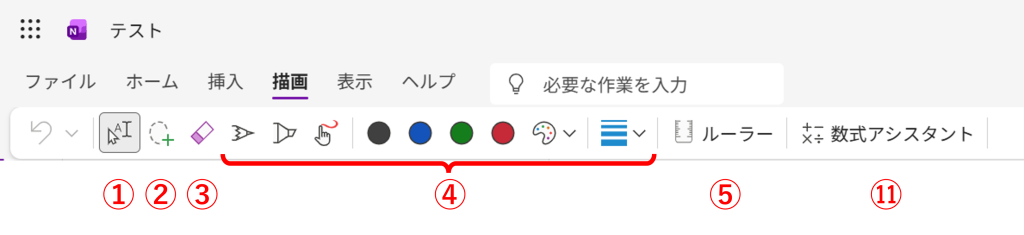
| 番号 | 説明 | OneNote デスクトップアプリ版 | OneNote Online 版 |
|---|---|---|---|
| ① | オブジェクトの選択またはテキストの入力 | 〇 | 〇 |
| ② | なげなわ選択 | 〇 | 〇 |
| ③ | 消しゴム | ○ | ○ |
| ④ | ペンの種類、色、太さ | ○ | ○ |
| ⑤ | ルーラー | ○ | ○ |
| ⑥ | スペースの挿入 | ○ | ✖ |
| ⑦ | 背景の書式設定 | ○ | ✖ |
| ⑧ | 図形の挿入 | ○ | ✖ |
| ⑨ | 自動図形 | ○ | ✖ |
| ⑩ | インクを数式に変換 | ○ | ✖ |
| ⑪ | 数学アシスタント | ○ | ○ ※ |
| ⑫ | インクの再生 | ○ | ✖ |
メニュー内の各操作方法などの解説は以下をご覧ください。
※ OneNote Online 版では[数式アシスタント]と表記されます。
<① オブジェクトの選択またはテキストの入力>
①を選択した状態で、ドラッグするとオブジェクトや文字を選択、
空白部分でクリックするとテキストの入力ができます。
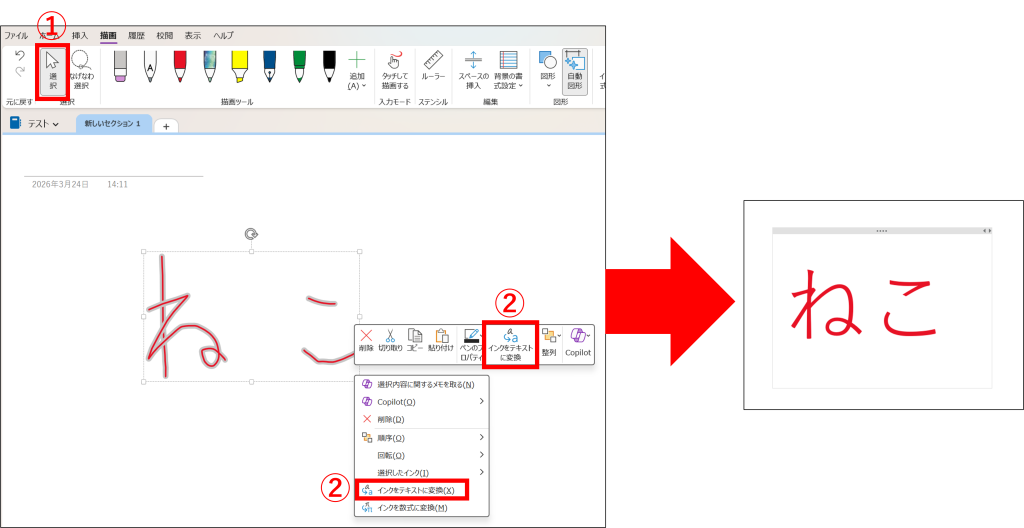
◆OneNote デスクトップアプリ版
①を使用して手書き文字を選択>②右クリックのうえ 「インクをテキストに変換」をクリックすると手書き文字がテキスト化されます。
※②は2か所表示されますが、どちらをクリックしても構いません。
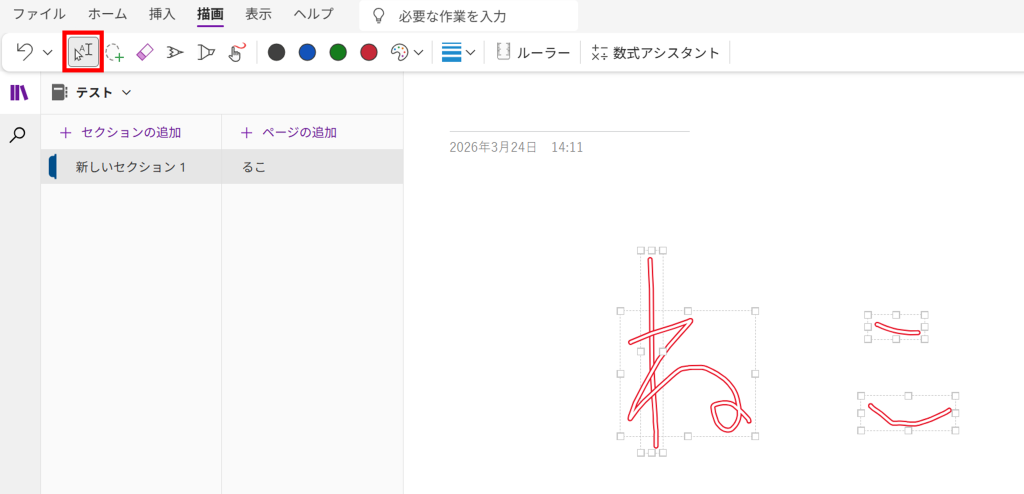
◆OneNote Online版
※オブジェクト選択やテキスト入力は可能ですが、「インクをテキストに変換」機能はありません。
<② 範囲選択>
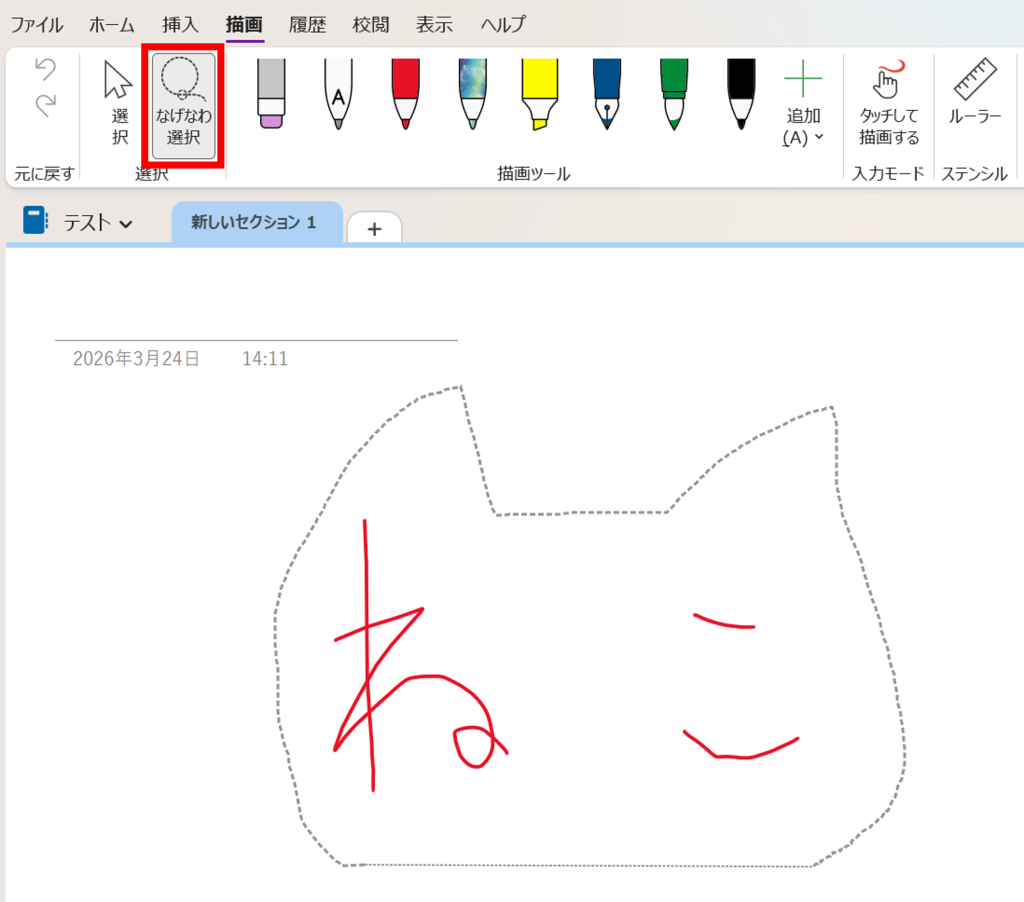
◆OneNote デスクトップアプリ版
自由自在な形で選択ができます。
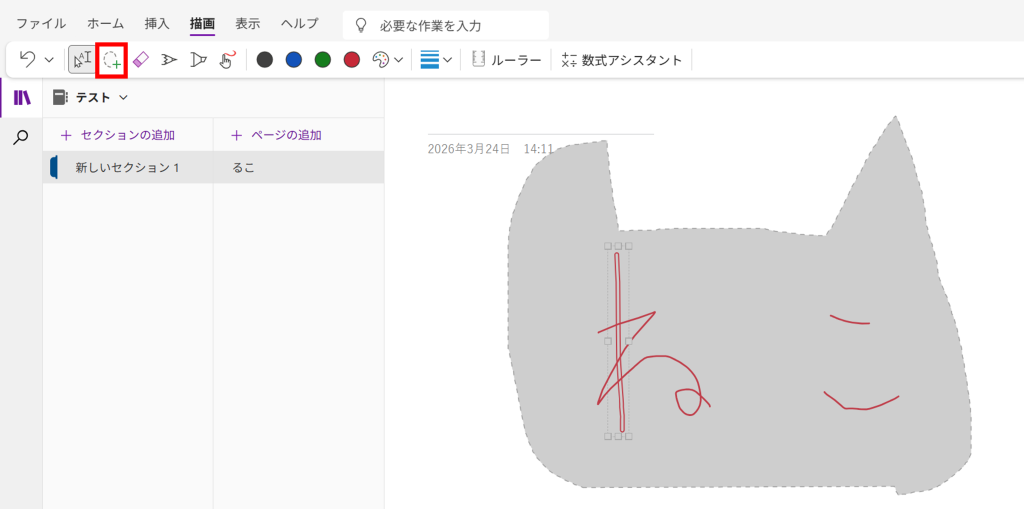
◆OneNote Online版
デスクトップアプリ版と同様に、自由自在な形で選択ができます。
<③ 消しゴム>
手書きした文字や絵を消すことができます。
◆OneNote デスクトップアプリ版
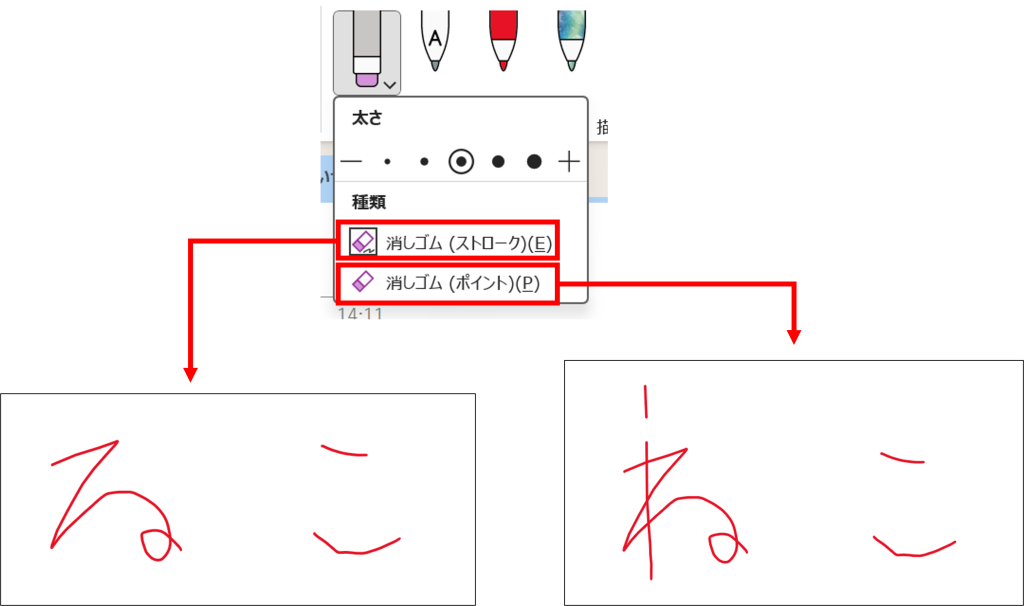
消しゴムを2種類から選べます。
【ストローク】は、 消したい部分をクリックすると一画ずつ消すことができます。
【ポイント】は、本物の消しゴムのように一部ずつ消すことができます。
「インクをテキストに変換」した文字は消しゴムでは消せません。
「自動図形」機能にて整形した図は消すことが可能です。
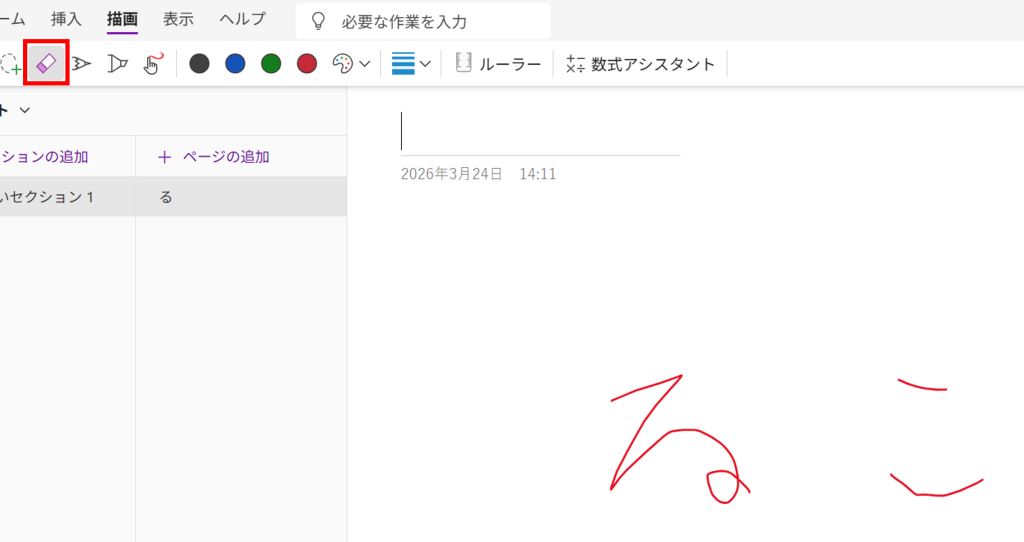
◆OneNote Online 版
消しゴムの種類は選択できず、デスクトップアプリ版の機能で言うと【ストローク】タイプの使用が可能です。
<④ ペンの種類、色、太さ>
手描きするペンの種類などを選択できます。また、選択したペンで手書き文字が書けます。
◆OneNote デスクトップアプリ版
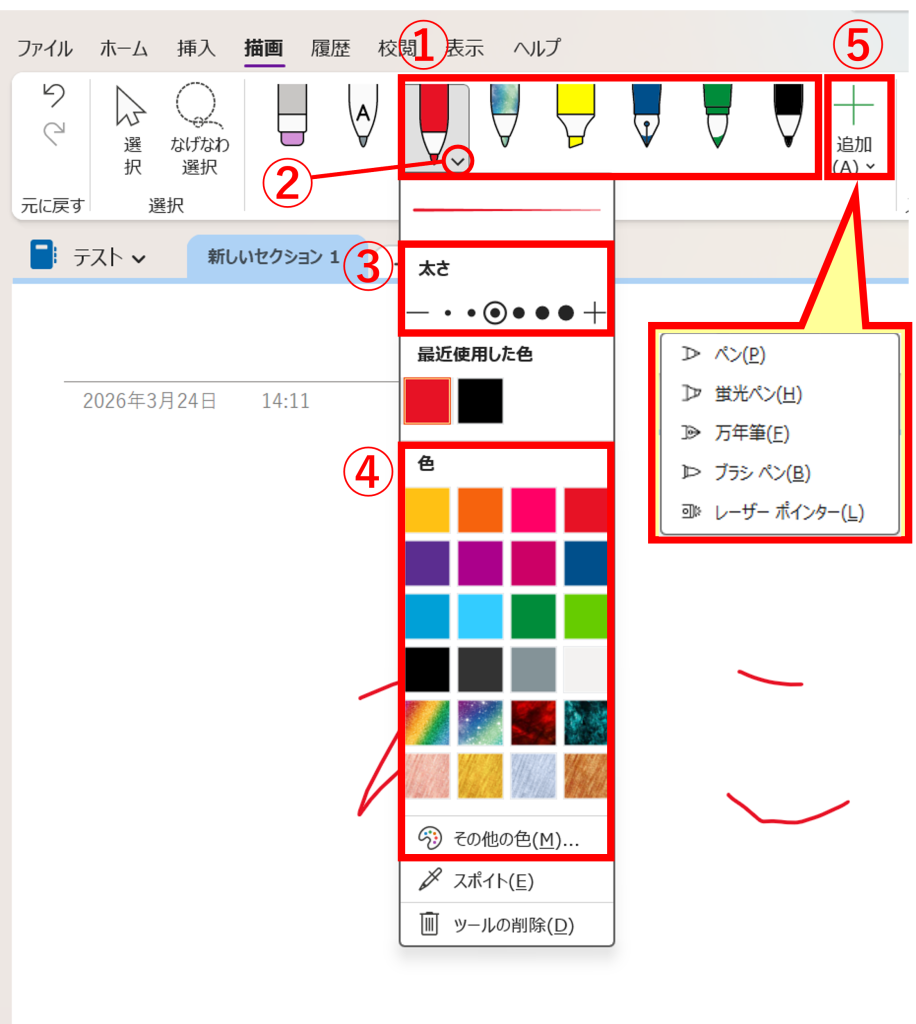
画像内①から、ペンの種類を選択します。
画像内②の「∨」をクリックすると、選択したペンの詳細設定メニューが開きます。
画像内③で太さの選択ができます。
画像内④で色の選択ができます。
画像内⑤「+ ペンの追加」からペンをカスタマイズして、上部水平メニューバーに追加できます。
※テキストペンについて
このペンを選択した状態で手書きした内容が、即座にテキスト(文字)に変換されるという機能です。
ただし、現在はSurface Pen やApple Pencil では利用可能なところ、マウスやタッチパッド(トラックパッド)操作には非対応です。
◆OneNote Online 版
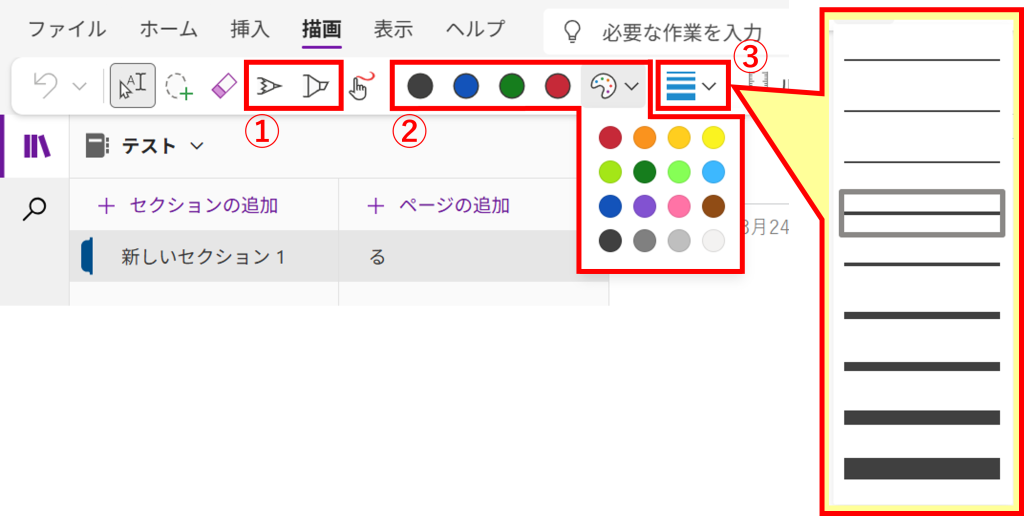
画像内①でペンの種類(ペン・蛍光ペンのいずれか)が選択できます。
画像内②で色の選択ができます。
画像内③で太さの選択ができます。
<⑤ ルーラー>
◆OneNote デスクトップアプリ版
◆OneNote Online 版
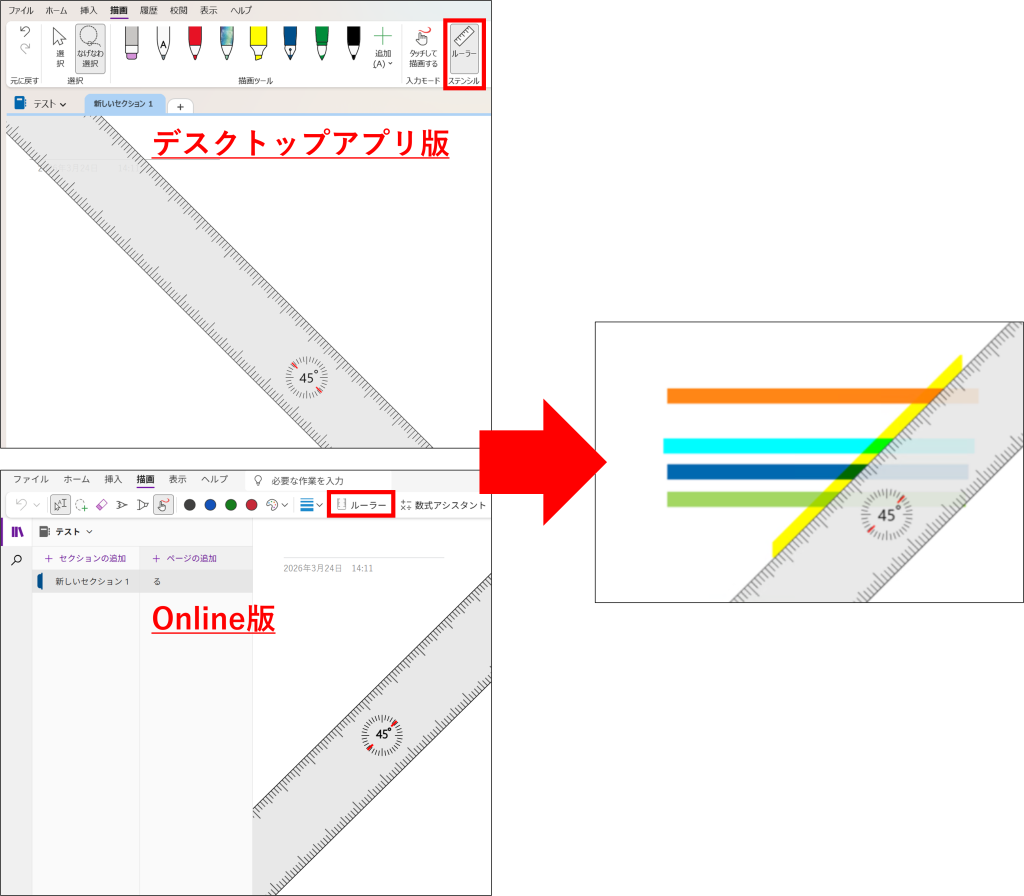
「ルーラー」をクリックすると、画面に定規が表示され、直線を描くことができます。
かつては Surface タブレットやその他のタッチ対応デバイスでのみ利用できる機能でしたが、現在はマウス操作にも対応しています。
[マウス操作時]
・上下左右に移動させる場合は、ドラッグします。
・目的の角度に回転させる場合は、ホイールを操作します。ホイールを下方向へ回転させると右に回り、上方向へ回転させると左に回ります。
[タッチ対応デバイス利用時]
・上下左右に移動させる場合は、1本の指で操作します。
・目的の角度に回転させる場合は、2本の指で操作します。
・5度ずつ回転させる場合は、3本の指で操作します。
<⑥ スペースの挿入>
◆OneNote デスクトップアプリ版
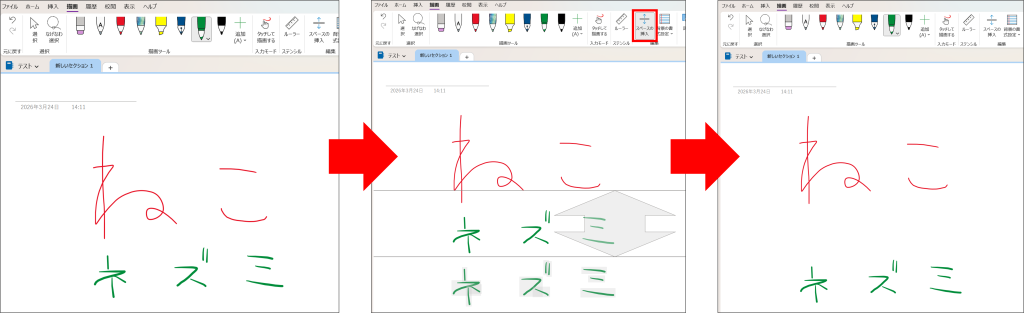
赤枠の「スペースを挿入」をクリック後、スペースを挿入したい範囲をドラッグ操作で指定することで、図形やテキストの間にスペースを挿入することができます。
※OneNote Online 版に、この機能はありません。
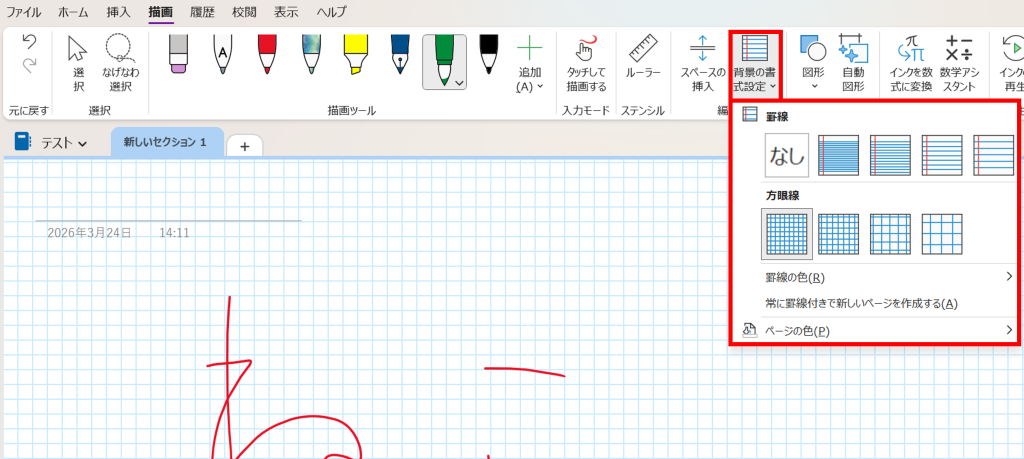
<⑦ 背景の書式設定>
◆OneNote デスクトップアプリ版
「背景の書式設定」を選択すると、背景に罫線などを配置することができます。
※OneNote Online 版に、この機能はありません。
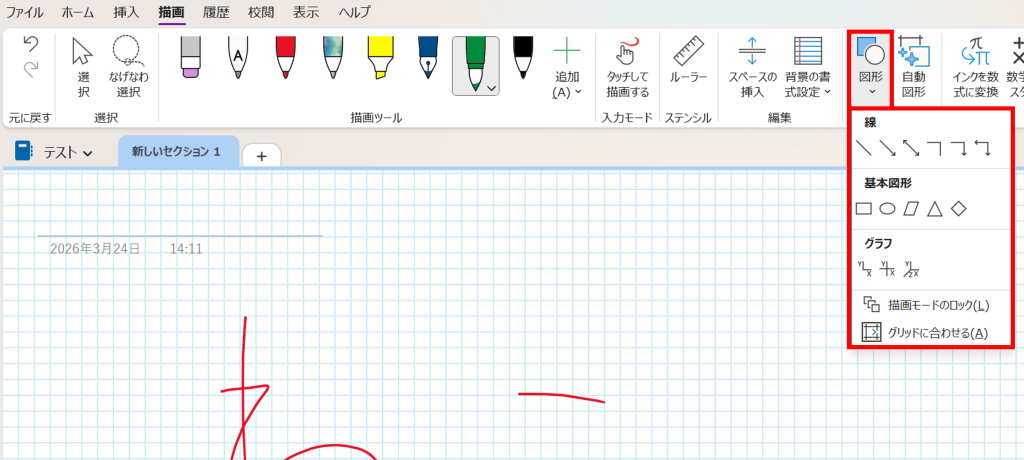
<⑧ 図形の挿入>
◆OneNote デスクトップアプリ版
「図形」で好きな図形を選択してノートに図形が描けます。
※OneNote Online 版に、この機能はありません。
<⑨ 自動図形>
◆OneNote デスクトップアプリ版
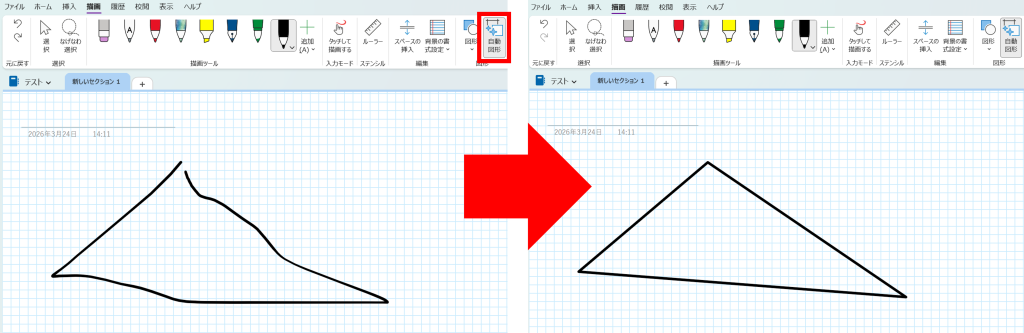
赤枠の「自動図形」をクリックした後、任意のペンで手描きした図形を、自動で基本図形へ変換する(定規やコンパスを使用したような、きれいなかたちへ整える)ことができます。
変換可能な図形は円形、三角形、四角形(ひし形・平行四辺形、台形含む)、ハート型については対応している様子。なお、これらとあまりかけ離れた描線であったりすると変換が働かないこともあり。
※OneNote Online 版に、この機能はありません。
<⑩ インクを数式に変換>
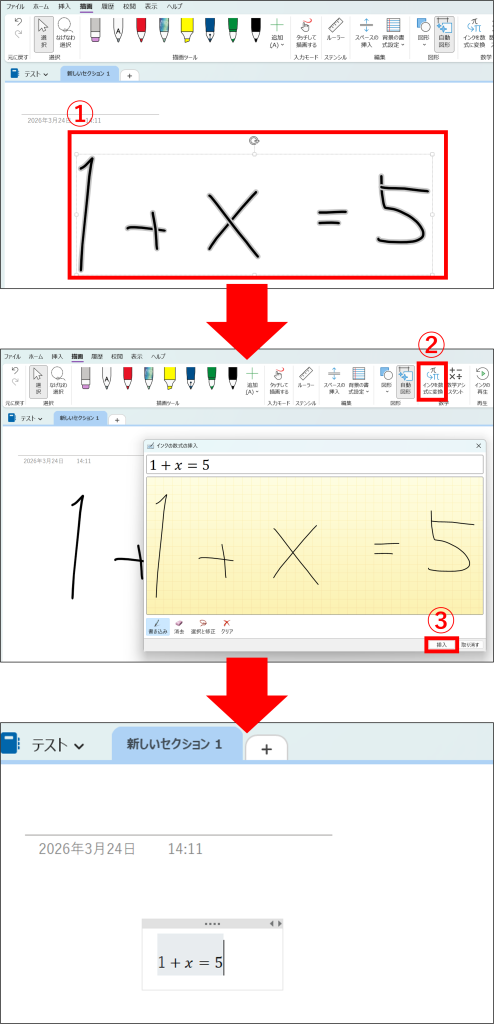
手描きした数式を読み取りテキストに変換のうえ、挿入することができます。
◆OneNote デスクトップアプリ版
①インクで数式を書き範囲選択する>②「インクを数式に変換」をクリックし、変換される数式を確認>③相違なければ「挿入」をクリックします。
※OneNote Online 版に、この機能はありません。
<⑪ 数学アシスタント>
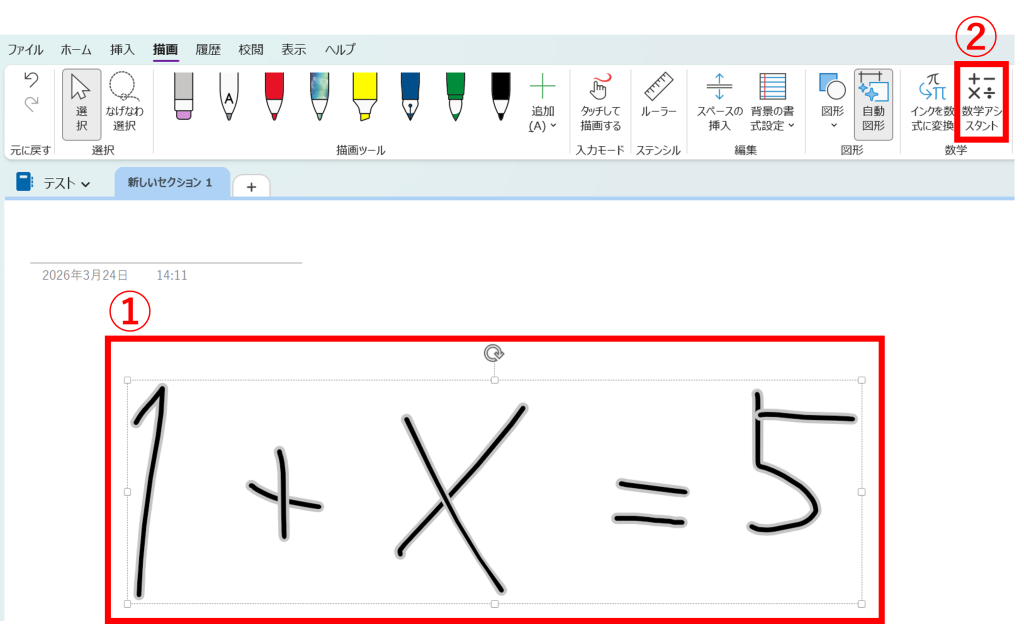
手描きした数式を読み込み、式を解いたりグラフへ変換することができます。
◆OneNote デスクトップアプリ版
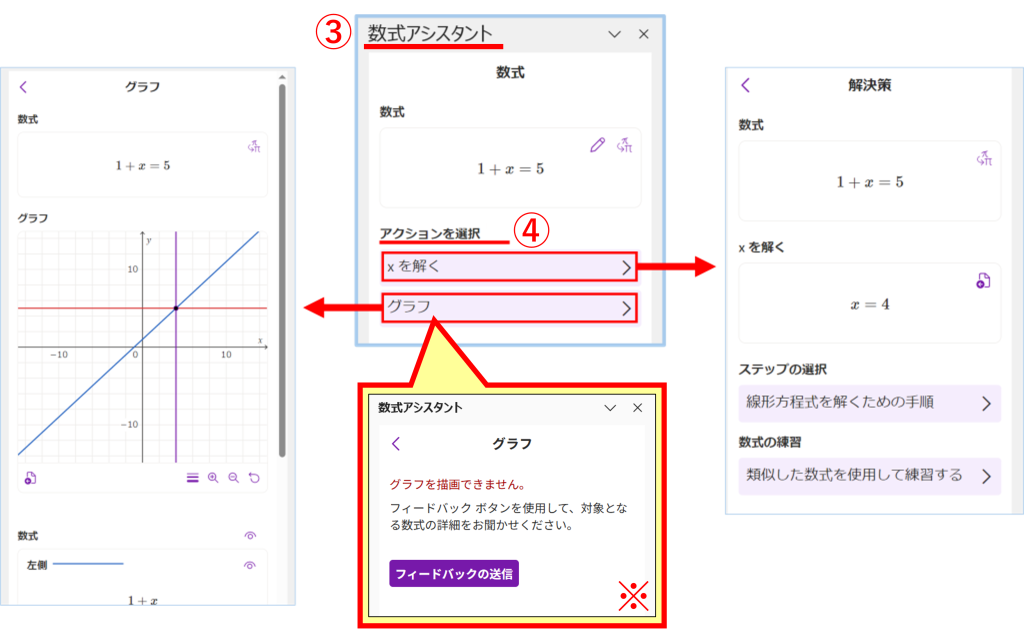
①インクで数式を書き範囲選択する>②「数学アシスタント」をクリック>③画面右側に「数式アシスタント」操作画面が表示されます>④「アクションを選択」から数式を解いたり(xを解く)、グラフを表示させる機能(※)を利用できます。
※グラフ表示機能については、現在はデスクトップアプリ版ではサポートされていない可能性が高く、吹き出し内の表示になります。次項で説明するOnline 版では利用可能です。
◆OneNote Online 版
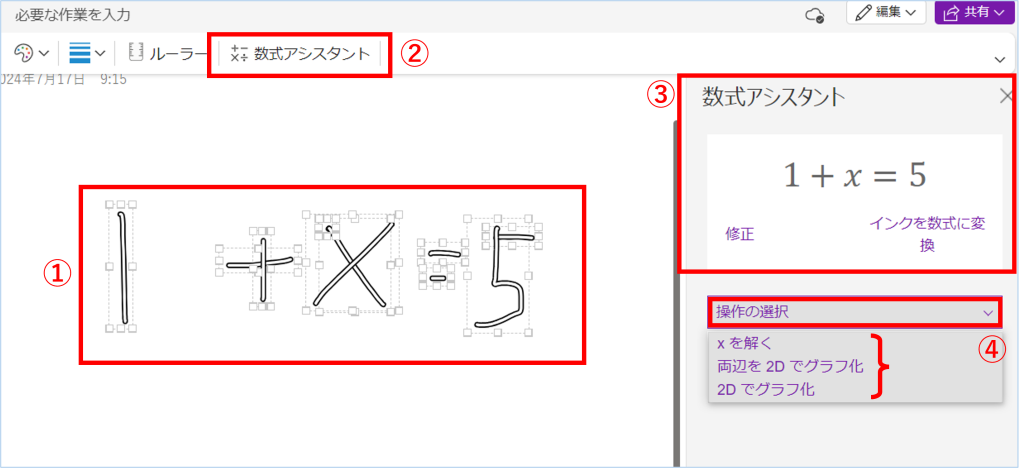
①インクで数式を書き範囲選択する>②「数式アシスタント」(※)をクリック>③画面右側に「数式アシスタント」操作画面が表示される>④「操作の選択」から、数式の操作を選択できます。
※OneNote Online 版では「数学アシスタント」ではなく、「数式アシスタント」と表記されます。
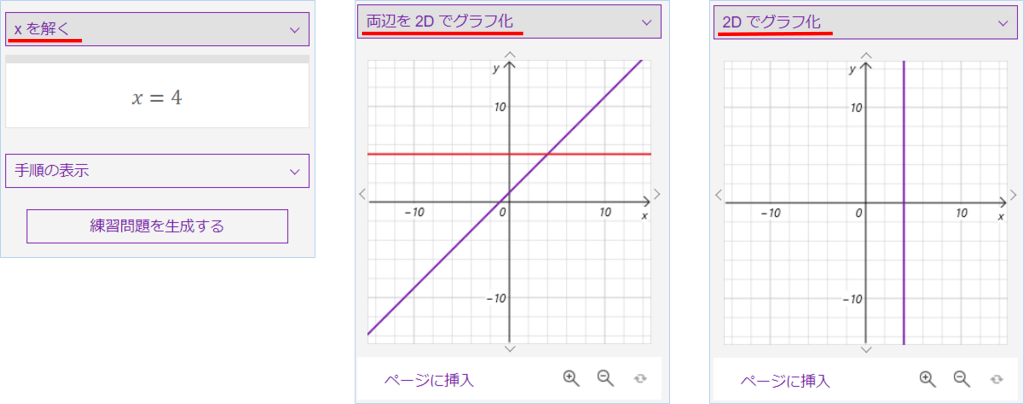
各種の操作を選択した場合、以下のようなイメージとなります。
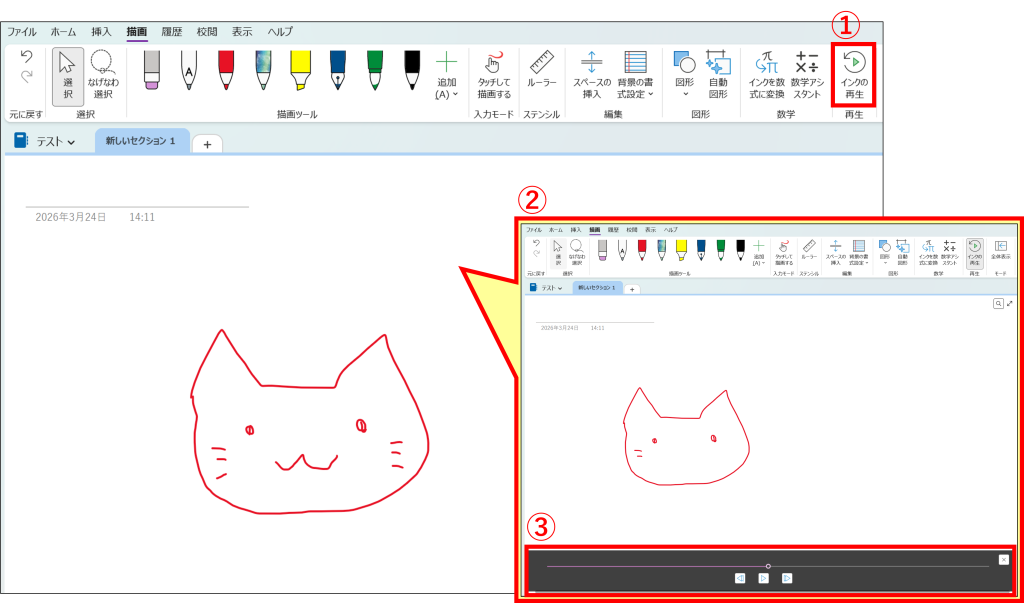
<⑫ インクの再生>
◆OneNote デスクトップアプリ版
手描きしたオブジェクトの書き順を再生することができます。
①手描きしたオブジェクトがある状態で「インクの再生」をクリック>②の再生画面に切り替わります>③再生や停止ボタンなどの操作が可能です。再生画面の終了は右隅の「×」もしくは、ノートの余白をクリックで元の画面に戻ります。
※OneNote Online 版に、この機能はありません。