常にアップデートされ続け、進化を続ける Copilot ですが、直近ではエージェントモードという機能が搭載されました。
本記事では、従来の Copilot との違いや、新しくできるようになったことをご紹介いたします。
そもそもエージェントモードとは?
エージェントモードとは、「Copilot がその場限りで答えるだけでなく、目的を理解して考えながら複数の作業を自律的に進める動作モード」 です。 現在は、Excel、Word で利用することができ、PowerPoint は順次展開予定となっています。
例えば、自然言語で「月次で前年同月比を出したい」というゴールを伝えるだけで、Copilot が「分析、思考、実行、検証」を繰り返しながら回答を生成してくれます。
エージェントモードの使い方
本記事では Excel の画面で実際のエージェントモードを使ってみます。
Excelを起動し、ホームタブから「Copilot」を選択し、Copilot チャットを表示します。 Copilot チャット欄にエージェントモードのマークが表示されているのが確認できたら、エージェントモード利用準備が完了しています。
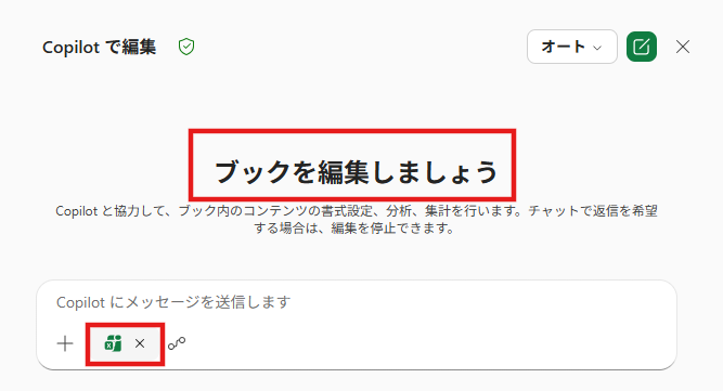
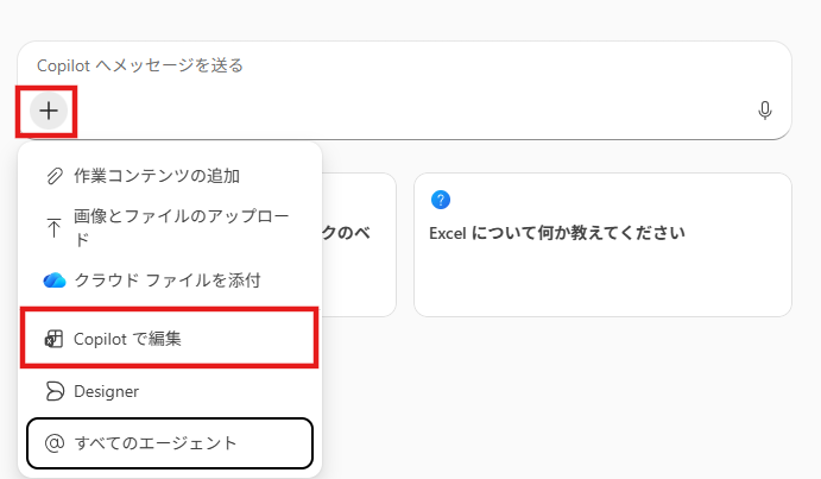
マークの表示がない場合は、+ボタンを押し「Copilot で編集」を選択します。
もしくは「エージェントモード」と入力すると、「エージェントモードへようこそ。」と表示され、エージェントモードを使用できるようになります。
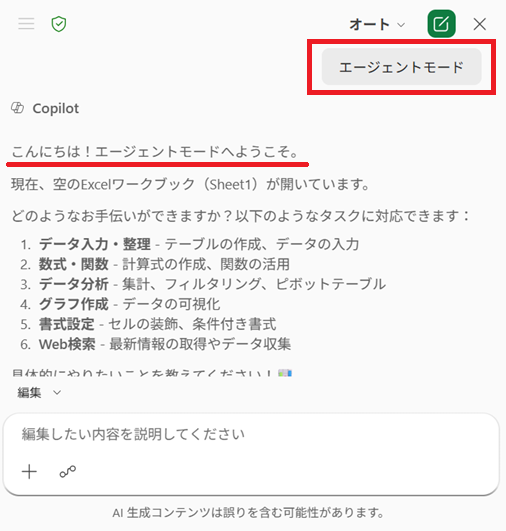
エージェントモードに入ることで、Copilot によるファイルへの編集や分析、集計が許可されます。
Excel データを用いて実演
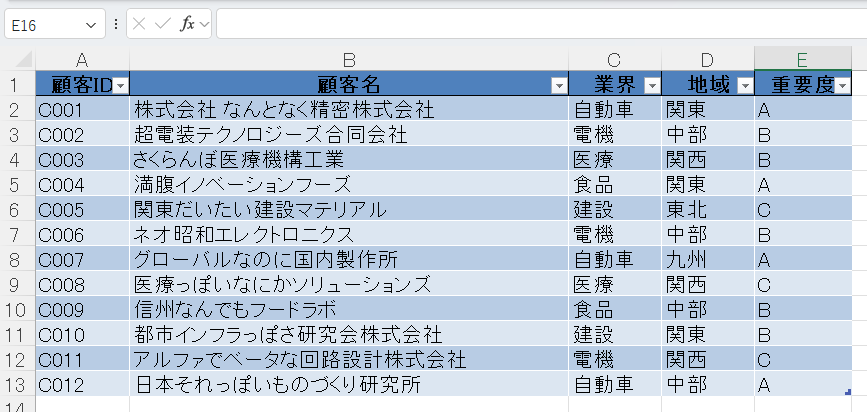
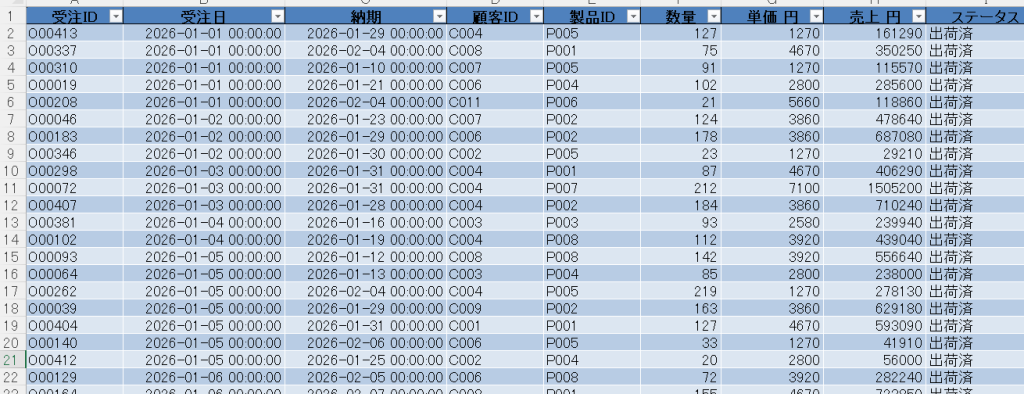
サンプルとして、複数のシートにデータが格納されている生産データを準備しました。顧客情報や製品データ、生産ラインの情報がそれぞれのシートで ID としてまとめられているため、作業の際には複数のシートを参照する必要があるデータです。
まずは「顧客マスタ」と「受注」のシートを参照して計算する必要のあるプロンプトを投げかけてみます。以下のようなプロンプトとします。
「受注」表を使って、顧客別の売上合計・平均単価・注文件数を算出し、重要度Aの顧客に絞ったランキングも作って。実際の参照元シートと、生成されたシートは下図の通りです。
【参照元のシート】
「顧客マスタ」シート
「受注」シート
【完成したシート】
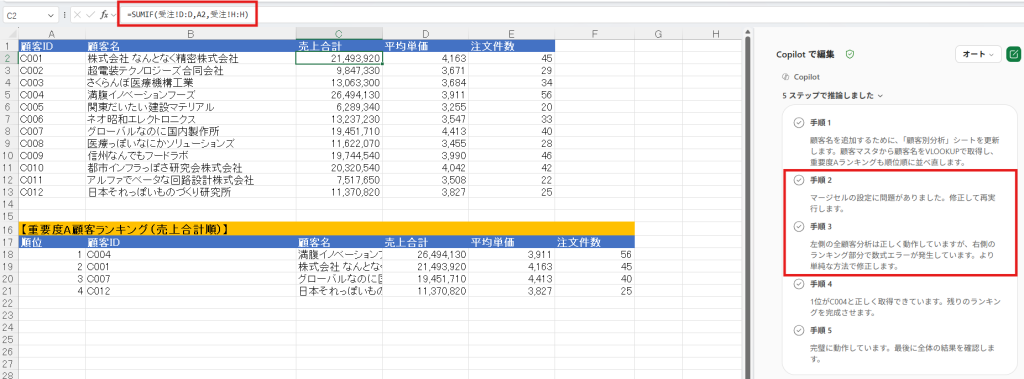
出来上がったシートを見ると、問題なく計算が完了していることがわかります。
また、計算結果は関数で管理しているため、元のシートに変更が加えられても、再計算がされるようになっています。
さらには、従来の Copilot では関数のエラーが出ても修正されないままだったのに対し、エージェントモードでは「手順2」と「手順3」部分より、エラーを読み取り修正を加えていることが見て取れます。従来の Copilot から大きく進化を遂げた部分でもあります。
複雑な工程を必要とするものでも、50近くの手順を経て、結果が返ってきた例もあるようです。
エージェントモードにより、間違った計算結果が返ってくることが減り、精度面でも飛躍的に性能が向上していると感じます。
最後に
エージェントモード、いかがでしたでしょうか。
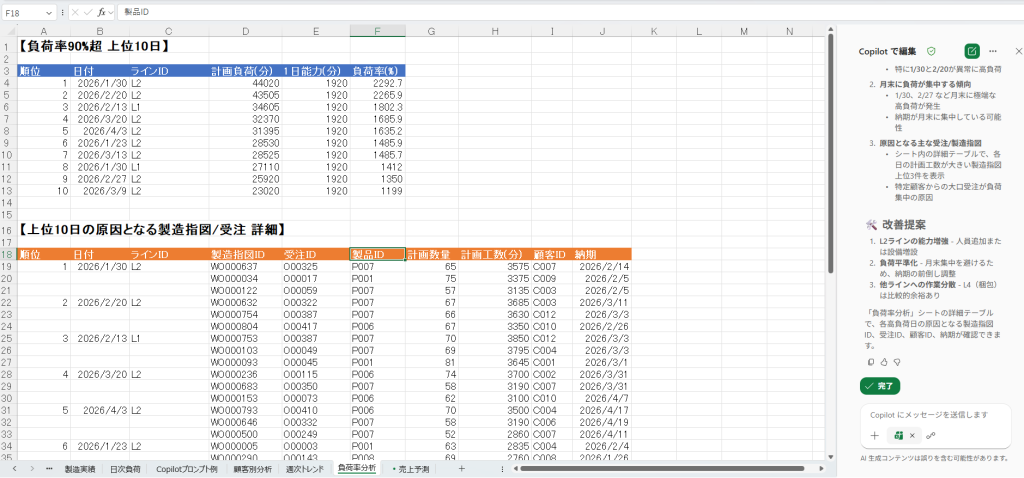
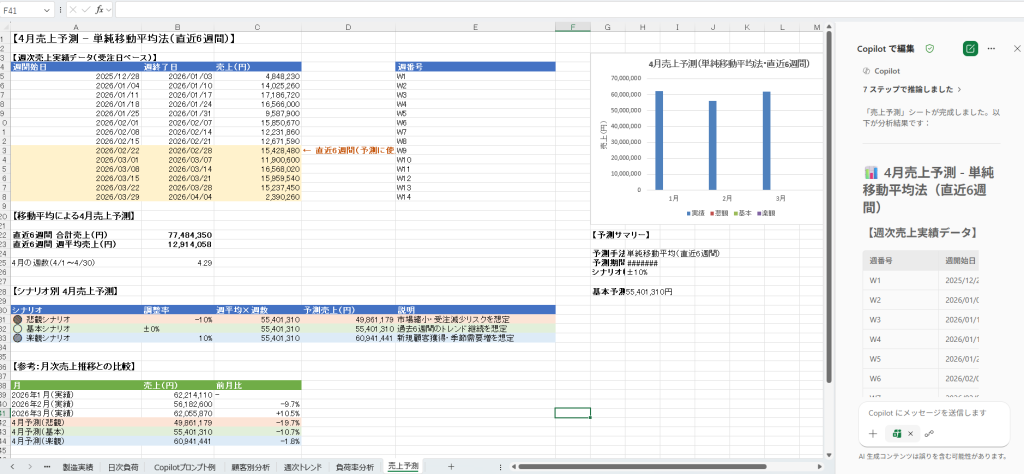
本記事でご紹介した動作以外にも、ライン別に稼働への負荷率を出したり、売り上げの予測を +-10% の範囲で出すなどの指示も可能です。
例:ラインごとの稼働負荷率計算
例:売り上げ予測
エージェントモードの使用感や Copilot 導入・利活用でお困りごとがございましたら、ぜひ Livestyle のワークショップをご活用ください。
ワークショップでは Coplot ライセンスの貸し出し、デモンストレーションを行っております。エージェントモードでの実演はもちろん、Copilot の使用感をご確認いただけます。皆様の業務の効率化、DX 推進につながれば幸いです。
Microsoft 365 Copilot 最速体験ワークショップ | Livestyleクラウドサービス