

はじめに
新しい Outlook for Windows と Outlook on the web に、従来の Outlook に近い外観へ切り替えられる「従来の Outlook スタイル」が追加されました。従来の Outlook を使い慣れている方に、特にお勧めしたい機能です。
本記事では、「従来の Outlook スタイル」の概要や通常表示との違い、設定方法をご紹介します。
新しい Outlook への移行について
Microsoft は、従来の Outlook から新しい Outlook への移行を段階的に進めています。将来的には新しい Outlook への完全移行が予定されていますが、具体的な時期は現時点で示されていません。また、現在インストールされている従来の Outlook については、少なくとも2029年までサポートを継続すると案内されています。
2026年8月~10月にかけて追加された「従来の Outlook スタイル」は、新しい Outlook を利用しながら、従来の Outlook に近い外観を選べる機能です。
「従来の Outlook スタイル」とは
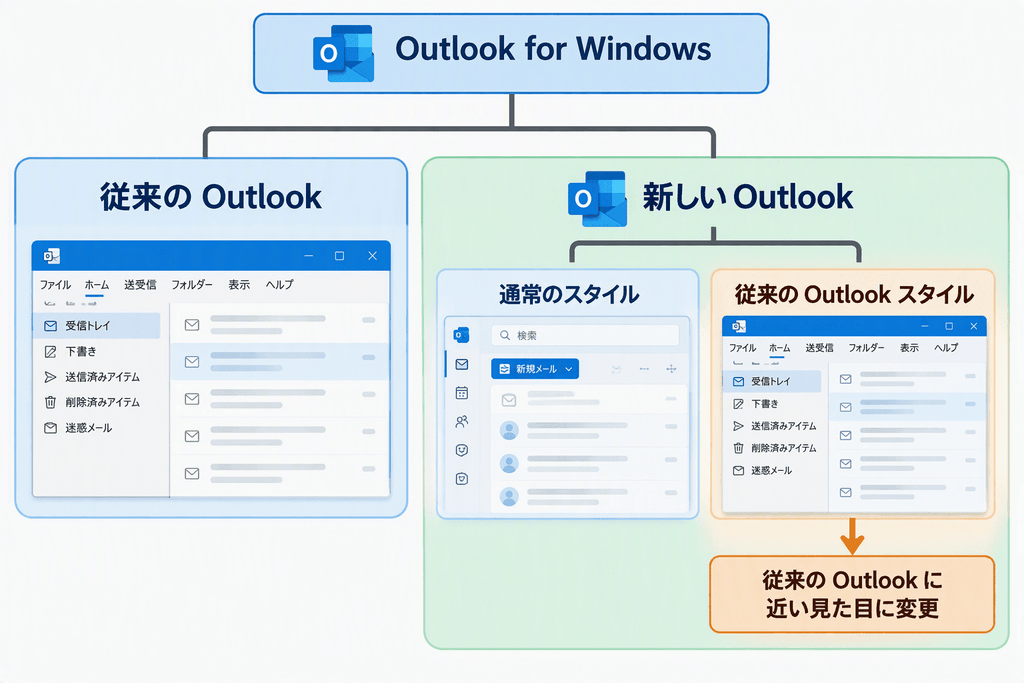
「従来の Outlook スタイル」は、新しい Outlook のレイアウトや文字、アイコンなどを、従来の Outlook に近い表示へ変更する設定です。
ただし、アプリ自体を従来の Outlook へ戻す機能ではありません。「従来の Outlook スタイル」を有効にしても、使用するアプリは新しい Outlook のままです。
図にすると、以下のような関係性となります。
「従来の Outlook スタイル」へ変更する方法
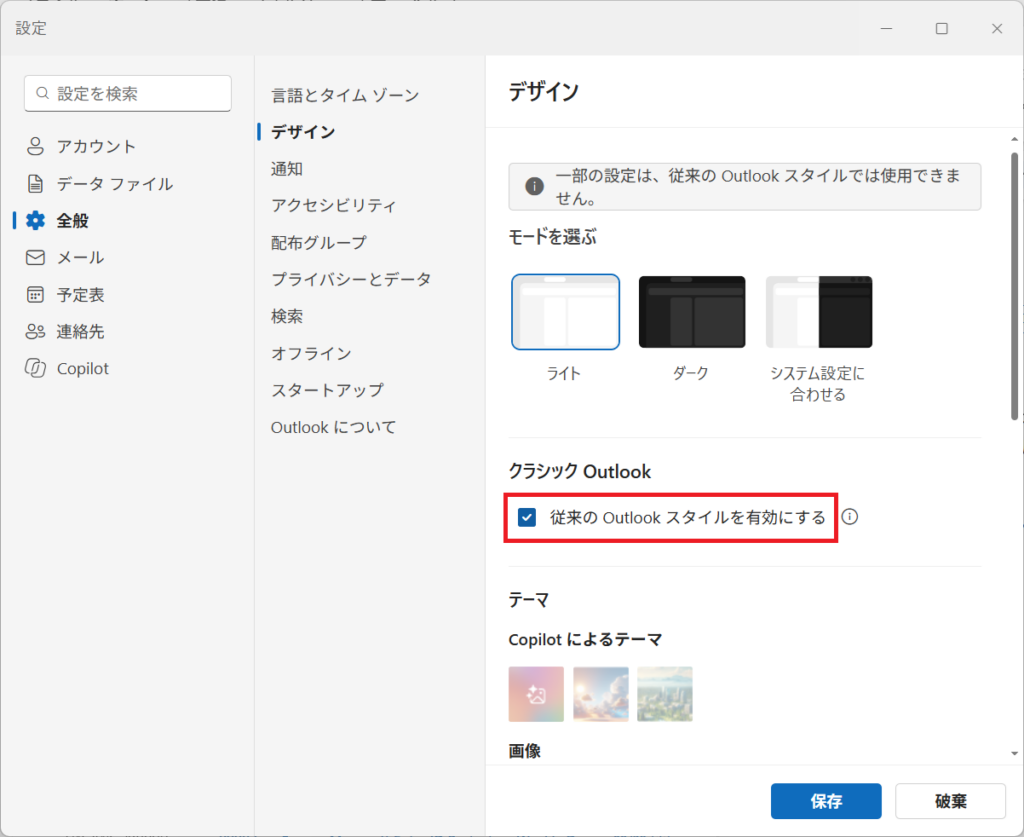
- 「ファイル」を選択します。
- 「設定」を選択します。
- 「全般」から「デザイン」を開きます。
- 「従来の Outlook スタイルを有効にする」にチェックを入れます。
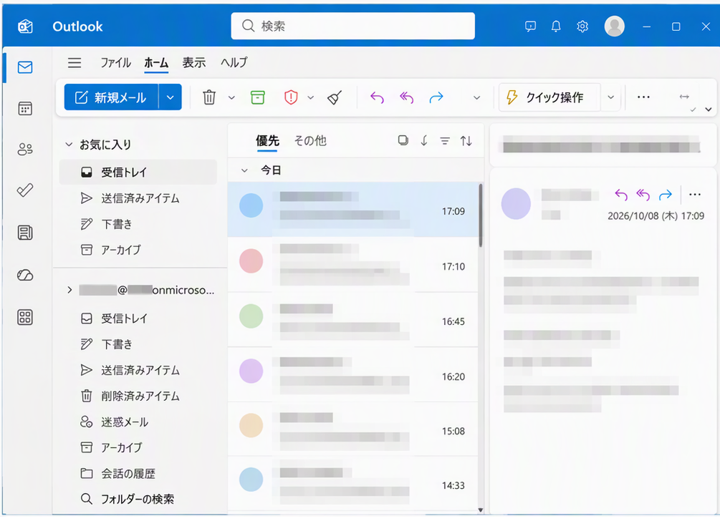
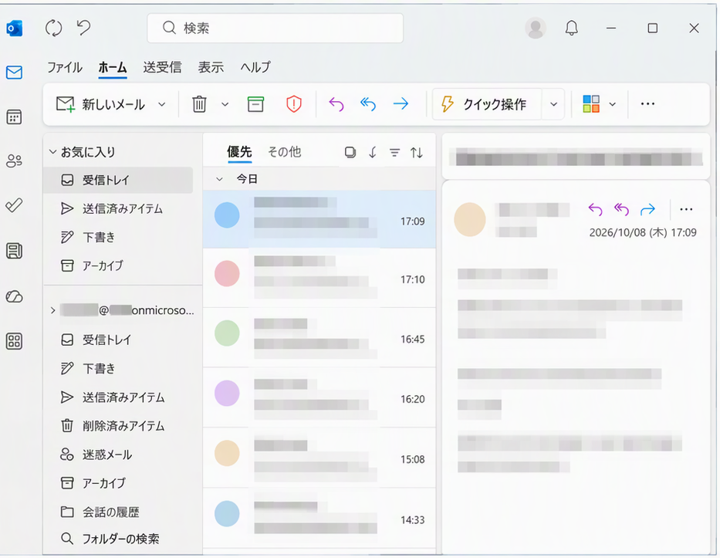
設定を有効にすると、上部のメニューやツールバー、メール一覧などが、従来の Outlook に近い表示へ切り替わります。この設定は、ユーザー自身でいつでも有効または無効にできます。
通常の表示
「従来の Outlook スタイル」表示
利用時の注意点
「従来の Outlook スタイル」は、従来の Outlook の機能や操作を完全に再現するものではありません。従来の Outlook と新しい Outlook では、対応機能や設定画面、アドインなどに違いがあります。表示を変更しても、これらの機能差がなくなるわけではありません。
まとめ
新しい Outlook に、従来の Outlook に近い外観へ変更できる「従来の Outlook スタイル」が追加されました。
新しい Outlook を使いたいものの、「これまでの画面のほうが使いやすかった」「まだ新しい画面に慣れない」という方にとって、選択肢のひとつになりそうです。
