

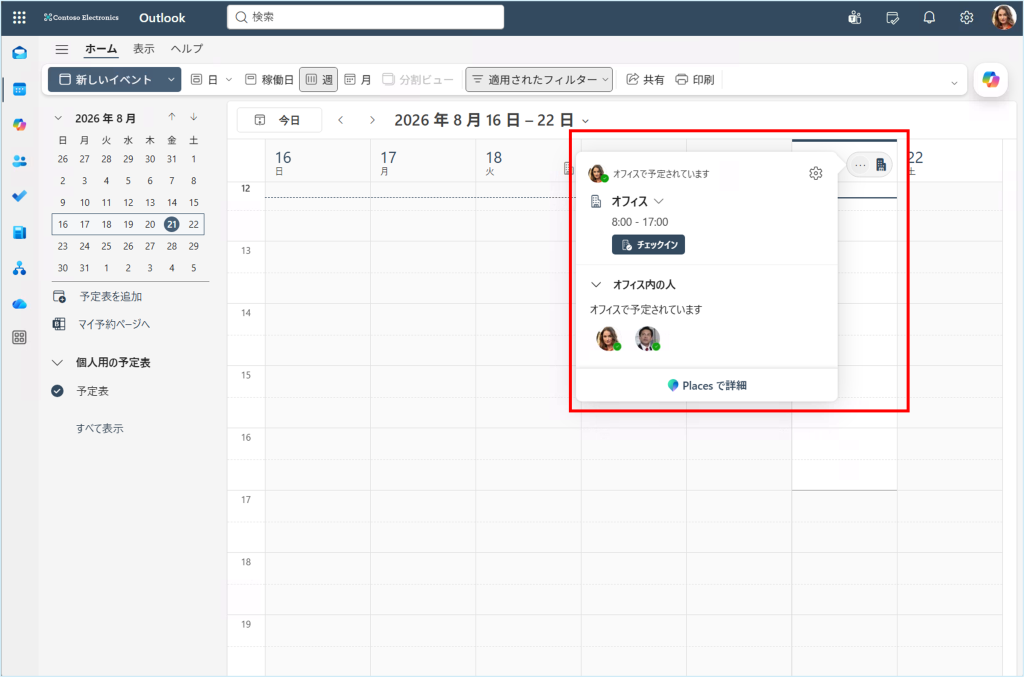
Outlookの「勤務場所」機能を利用すると、オフィス勤務・リモート勤務の予定を組織内で共有し、予定表から勤務場所を確認できます。
本記事では、勤務場所を公開するための設定方法と、勤務場所が表示される条件についてご紹介します。
※本記事の作成の時点では、勤務先を<オフィス>に設定したユーザーが表示される仕様となります。
なお、リモート設定をしたユーザーからも、<オフィス>のユーザーを確認することができます。
目次
勤務場所が表示される条件
就業先が確認できるのは同じ組織のメンバーとなります。
<勤務時間と場所の設定>にて条件を満たし、設定されたの勤務時間内で表示されます。
なお、公開範囲を選択する機能はありませんので、条件をそろえた組織内のユーザーすべてに勤務場所が公開されます。
※ポリシーなどによって公開範囲が限定されることがあります。
※現時点ではオフィスを設定したユーザーが対象となり、リモートを設定した場合は非表示となります。
設定方法
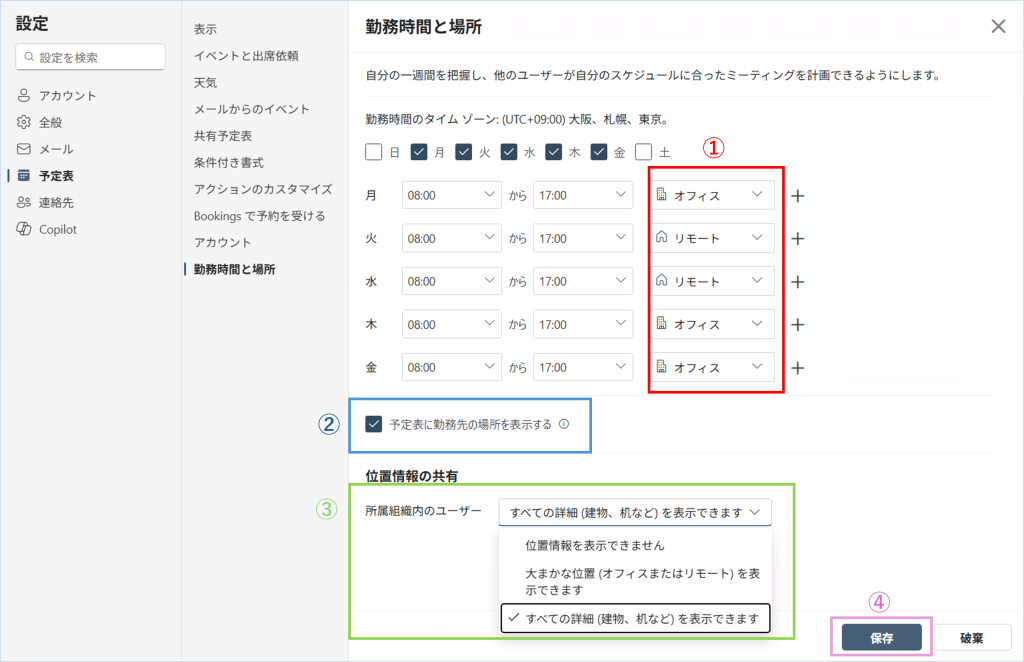
勤務時間と場所の設定で、下記の設定を行います。
①<オフィス>を選択します。(※リモートを選択した場合は公開されません。)
②<予定表に勤務先の場所を表示する>にチェックを入れます。
③位置情報の提供で、<すべての位置情報(建物、机など)を表示できます>を設定します。
④保存します。
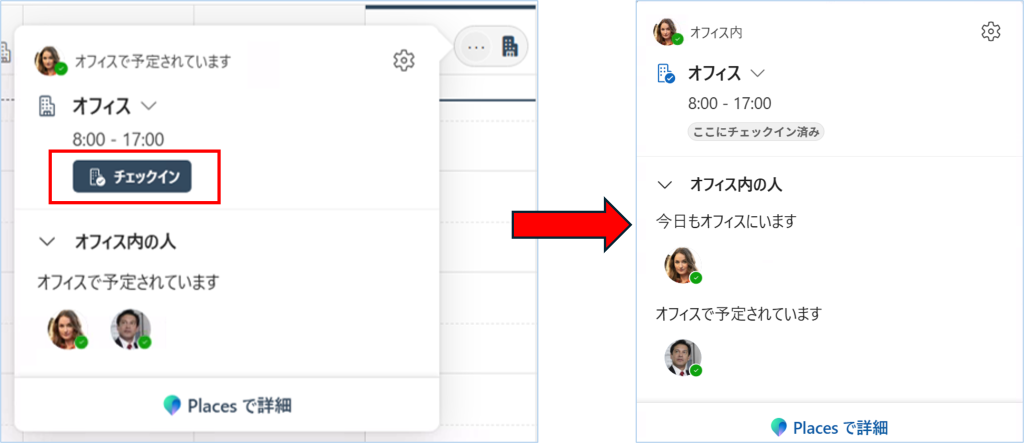
予定表のロケーションボタンから<チェックイン>を行うと表示が変更されます。
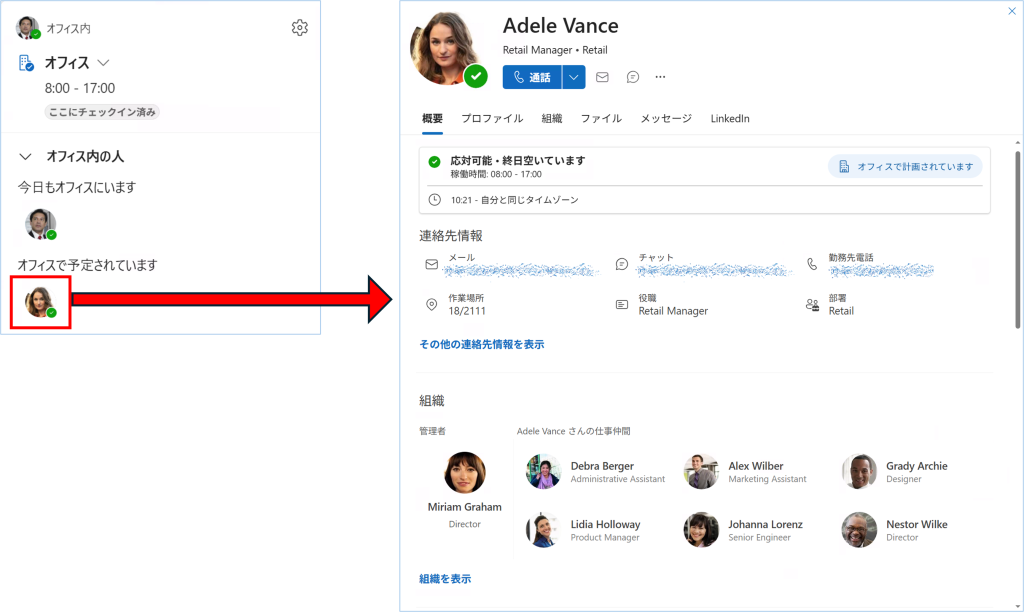
ユーザーのアイコンをクリックすると、プロフィールカードが表示されます。
詳細情報の確認や、Teams通話などの機能も利用できます。
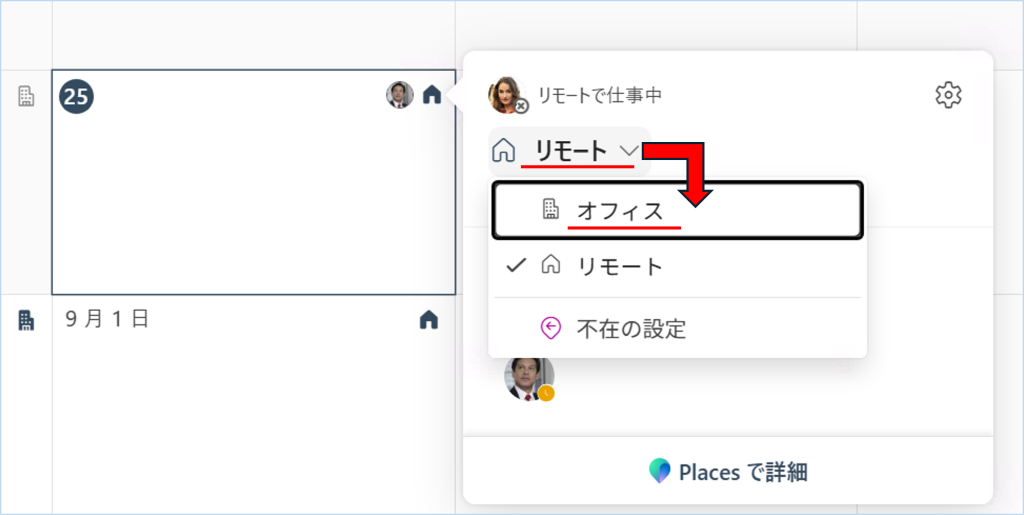
事前にリモート勤務を設定していた場合でも、予定表からオフィス勤務に切り替えることができます。
表示されない場合
・ユーザーが公開条件を満たしていない。
・設定された勤務時間外で、チェックインをしていない。
※作成直後や、長期間使用されていないアカウントでは、公開までにお時間がかかることがあります。
表示の延長設定
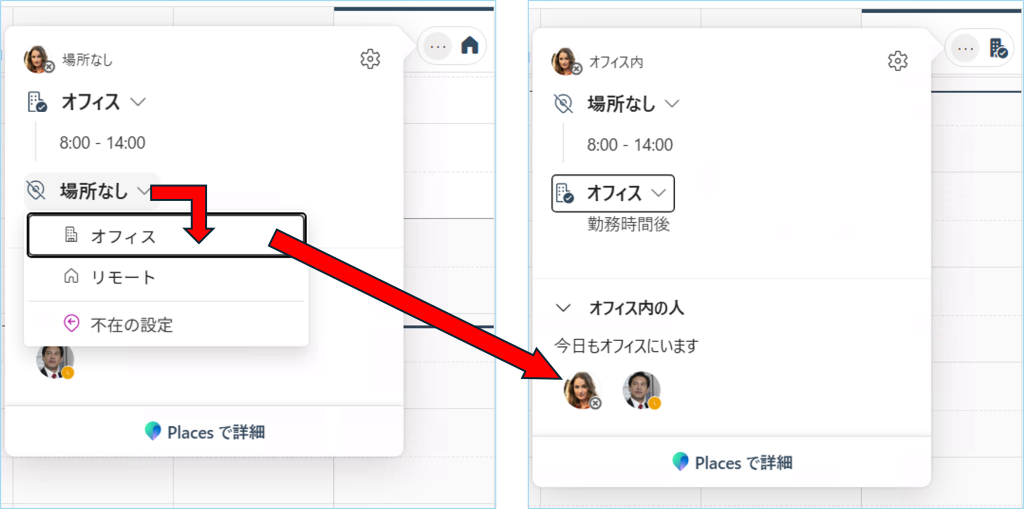
設定した勤務時間を超えると、ロケーション画面からユーザーアイコンが非表示となります。
ロケーション画面の<場所なし>からオフィスを選択することで、再度表示することができます。
※自動的にチェックインとなります。
なお、公開範囲を選択する機能はありませんので、条件をそろえた組織内のユーザーすべてに勤務場所が公開されます。
