

Microsoft Teams では、チャット・通知・カレンダーなど複数の機能を日常的に使いますが、タブ間を行き来する必要があり、作業が中断されてしまうことがあります。
「チャットを確認しながら予定も見たい」「会議中に別のチャットも開いておきたい」といったシーンでは、少し不便に感じられる方も多いのではないでしょうか。
直近のアップデートにより、これらの各画面を新しいウィンドウとして個別に開くことができるようになりました。実際に利用してみて、同時並行での確認や作業が非常にスムーズになったと感じています。
※デスクトップ版 Teams のみで利用可能です。
新しいウィンドウを開く方法
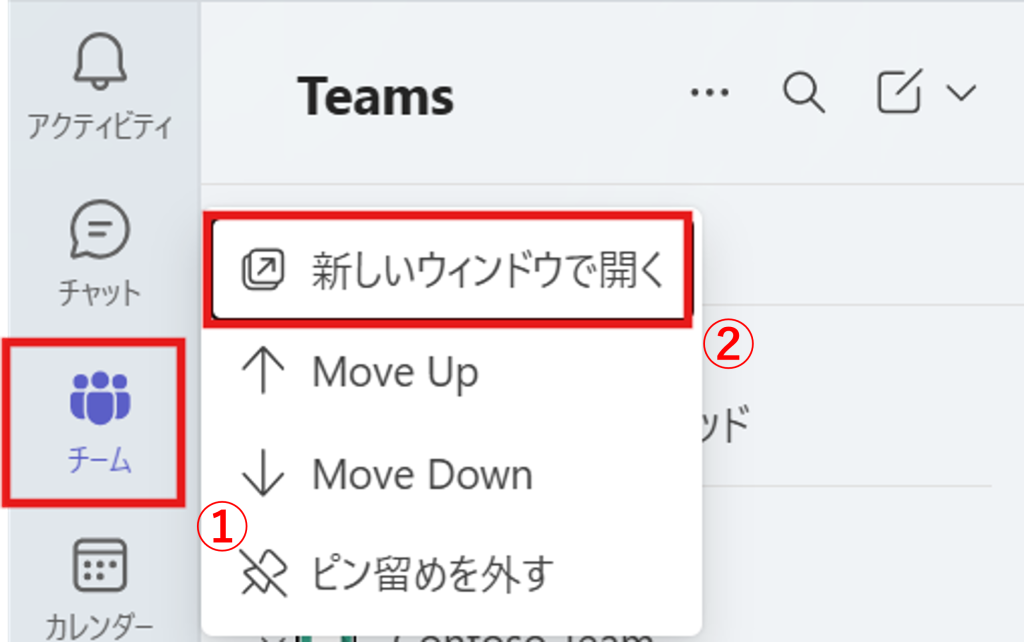
例えばチーム全体を新しいウィンドウで開きたい場合は、
① [チーム] を右クリックした後、② [新しいウィンドウを開く] をクリックします。
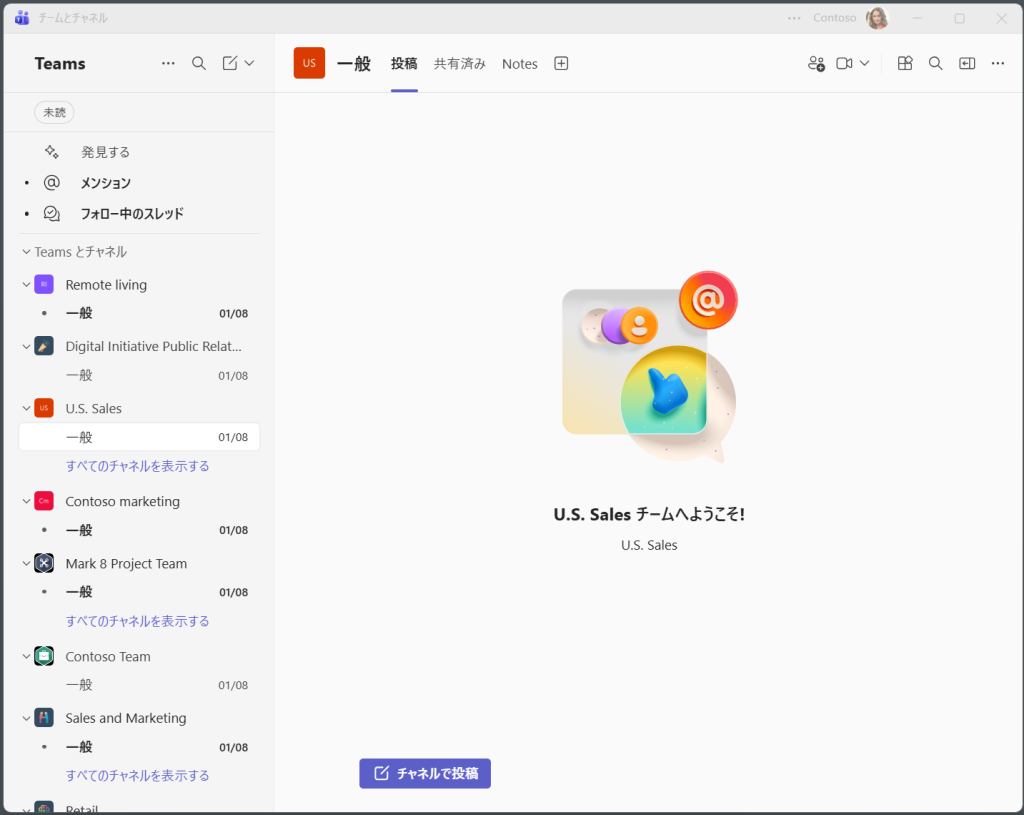
新しくチームのみのウィンドウが開きます。
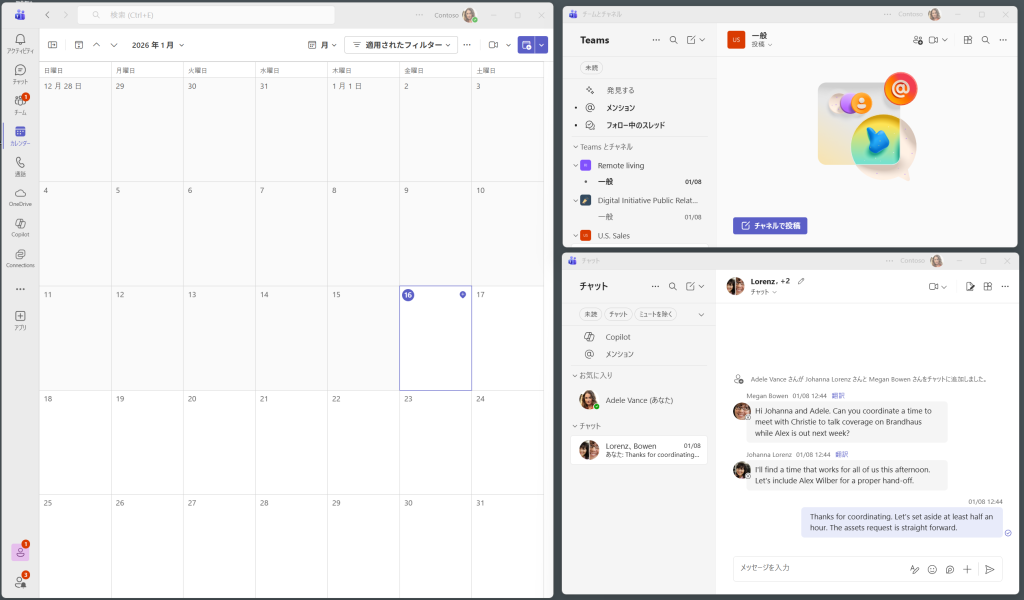
チーム以外のウィンドウも同時に開くことが可能で、以下のように複数ウィンドウを表示することもできます。
チャネルごとに新しいウィンドウを開く方法
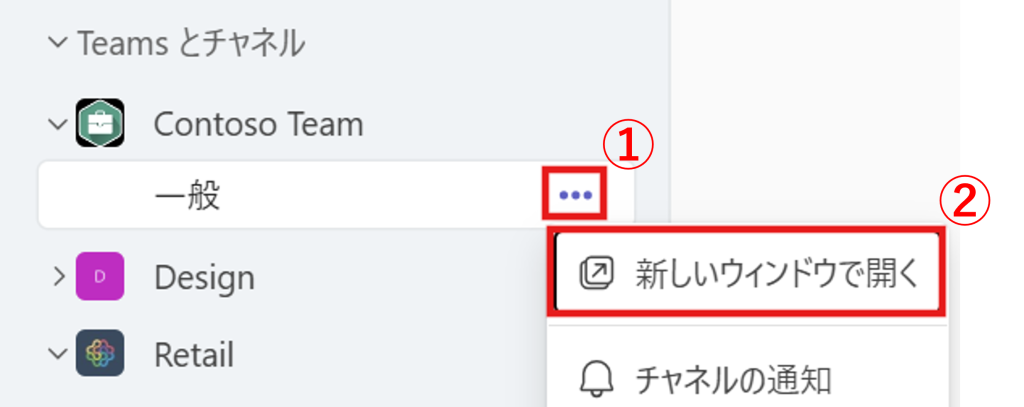
チャネル単位でウィンドウを開くことも可能です。
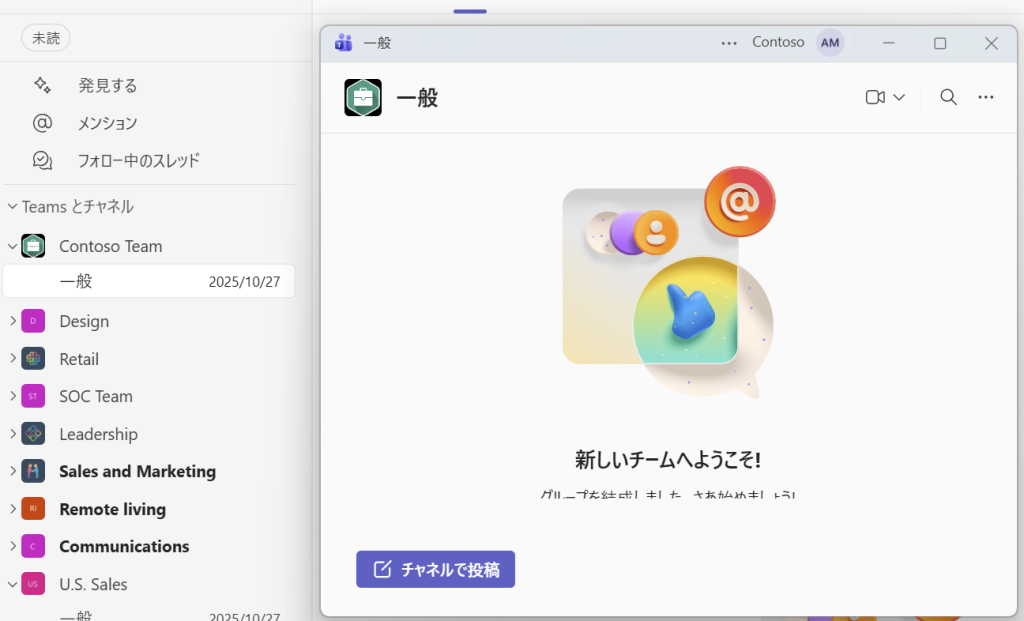
チャネル名の横にある ① […] をクリックして、② [新しいウィンドウで開く] をクリックします。
チャネルが新しいウィンドウで開きます。
一見すると小さな変化に思えるかもしれませんが、例えば「チャネルの更新情報を確認しながら個人チャットでやり取りする」「会議の資料を見つつ、別のチャットで指示を受ける」といった並行作業がしやすくなり、結果として業務効率の大幅な向上が期待できます。ぜひご活用ください。
