

Outlook Data Files (.pst )または個人用ストレージテーブルファイルには、Outlook ユーザーメッセージと、連絡先、予定、タスク、メモ、ジャーナルエントリなどその他のOutlook アイテムが含まれます。 Outlook データファイルを使用してメッセージをバックアップしたり、古いアイテムをローカルに保存したりすることで、データのバックアップにご活用頂くことが可能です。
今回は、デスクトップ版の新しいOutlook での.pst ファイルのエクスポート、およびインポートする方法をご紹介いたします。
- 新しいOutlook と従来のOutlook の判別方法
- エクスポート(バックアップ)/インポート機能のご活用シーン
- .pst ファイルを使用してメール、連絡先、予定表アイテムをOutlook にエクスポートする手順
- .pst ファイルを使用してメール、連絡先、予定表アイテムをOutlook にインポートする手順
- 新しいOutlook でOutlook データ ファイル(.pst )を開く手順
- .pst ファイルを開く際の注意事項・補足
新しいOutlook と従来のOutlook の判別方法
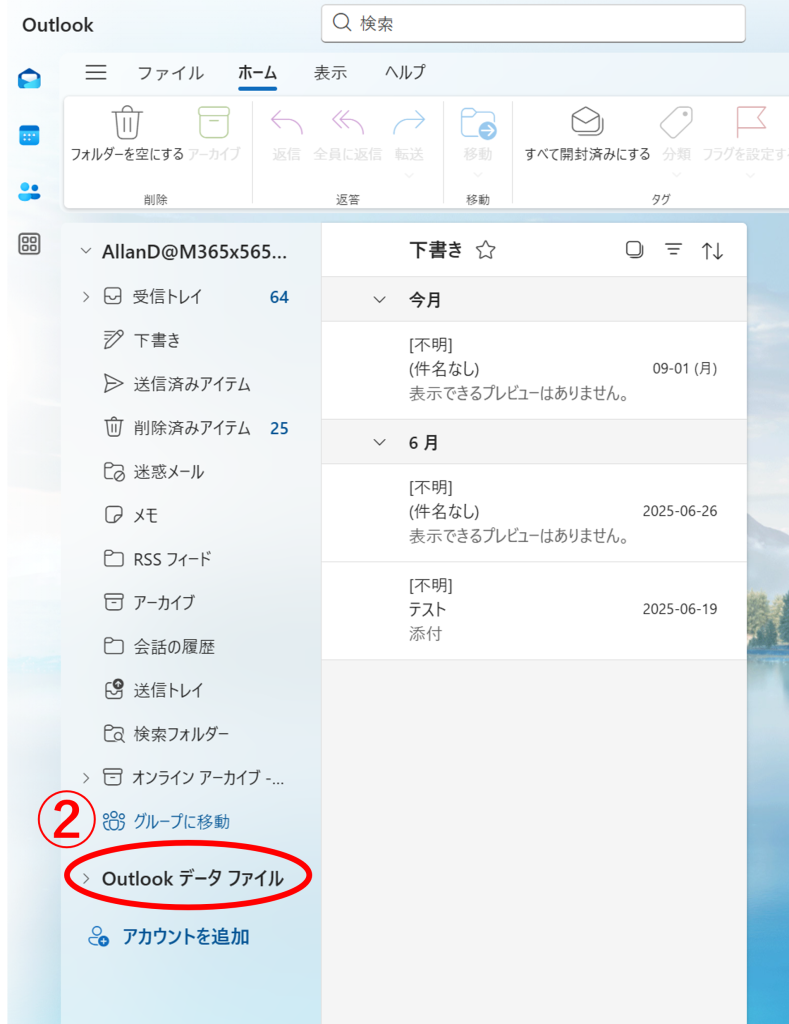
新しいOutlook と、従来のOutlook (クラシックOutlook とも呼ばれます)は、以下の部分を見ると判別しやすいです。
※こちらのセクションをスキップして、.pst ファイルのエクスポート手順のセクションからお読みになりたい方はこちらをクリックしてください
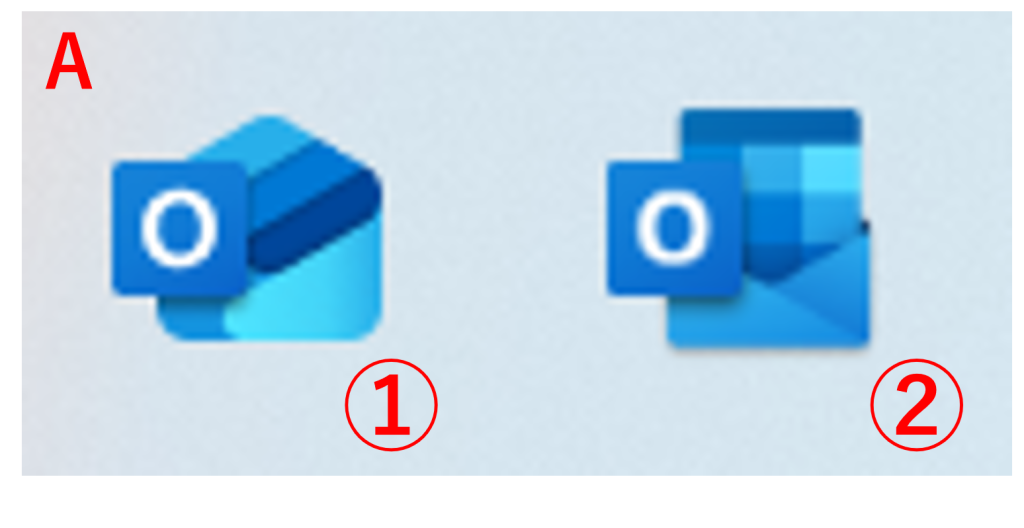
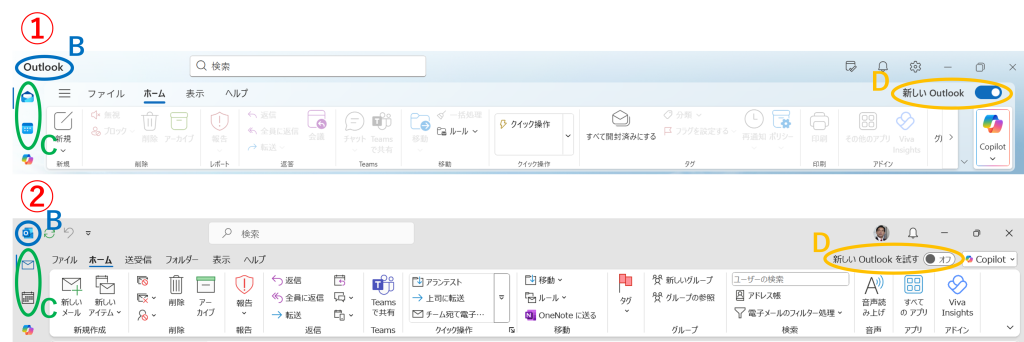
| 比較箇所 | ① 新しいOutlook | ② 従来のOutlook (クラシックOutlook ) |
|---|---|---|
| A アプリアイコン | 画像の通り | 画像の通り |
| B 画面上部左上 | ロゴデザインのみ | イラストアイコンのみ |
| C 画面左側垂直メニュー | 塗りのあるイラスト | 線描イラスト |
| D 画面右上トグルボタン | オンの状態 | オフの状態 |
エクスポート(バックアップ)/インポート機能のご活用シーン
- 退職者のメールアイテムをエクスポートして他ユーザーのOutlookクライアントにインポートする
- バックアップを目的としたメールアイテムの定期的なエクスポート
- 監査などの目的でメールアイテムをエクスポート
.pst ファイルを使用してメール、連絡先、予定表アイテムをOutlook にエクスポートする手順
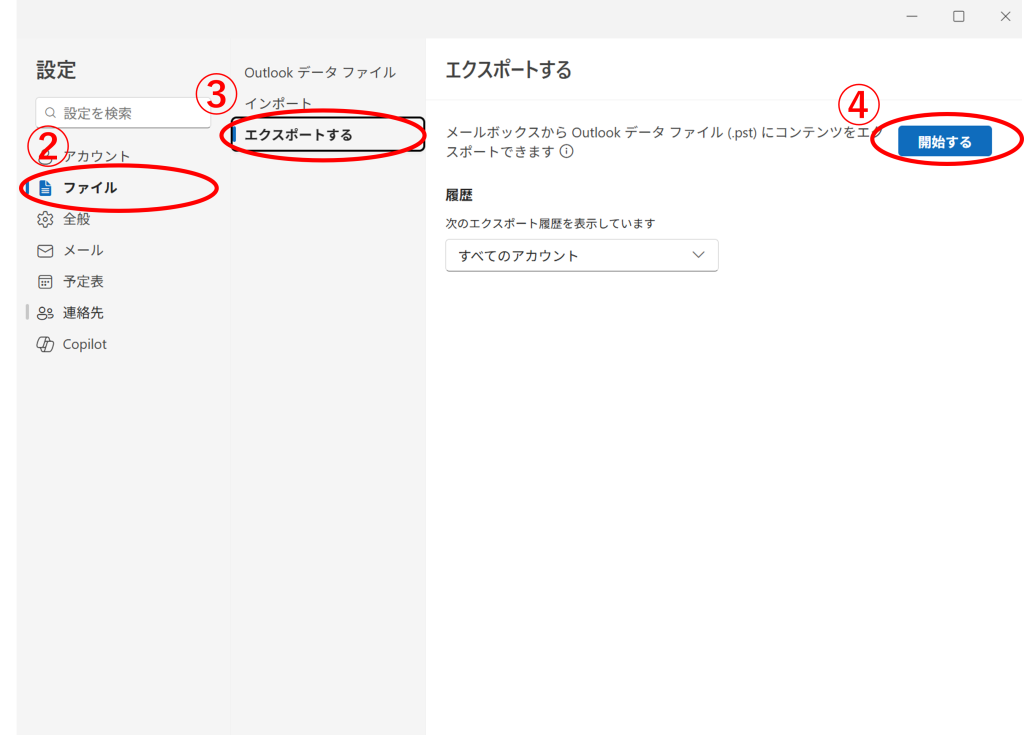
1. Outlook を起動し、右上にある①[設定]>ポップアップ画面内の②[ファイル]>③[エクスポートする]に移動し、④[開始する]を選択します。

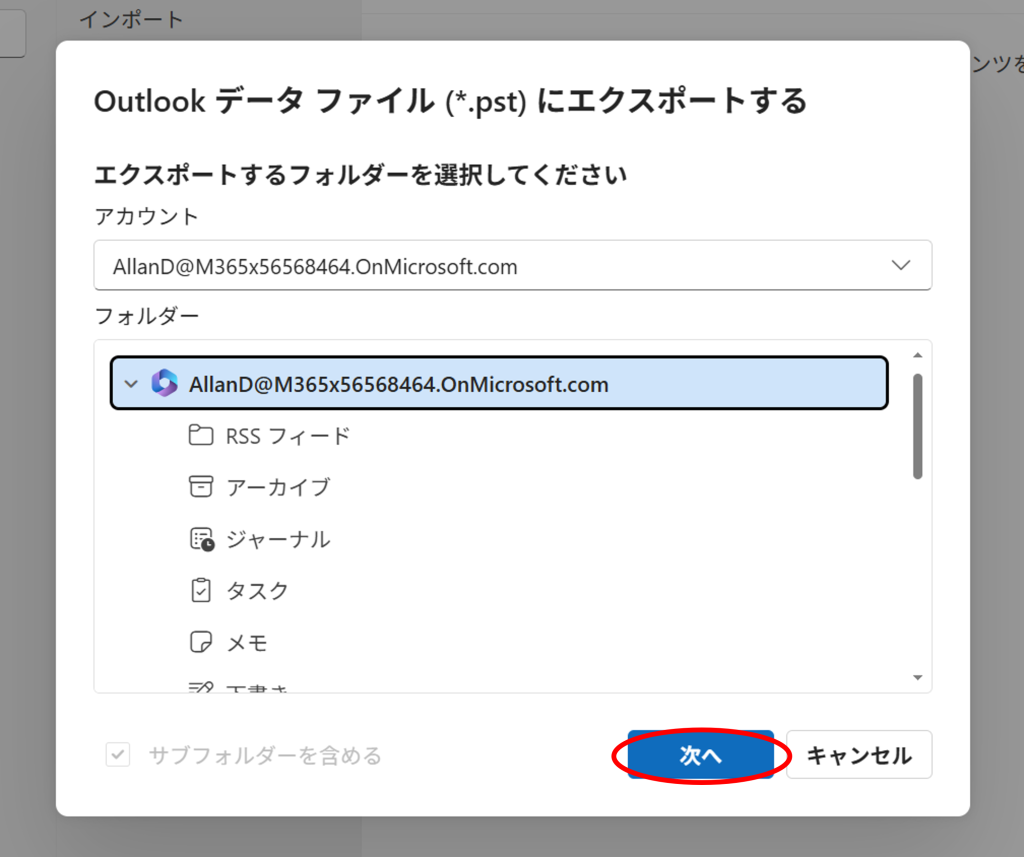
2. エクスポートするアカウント(メールボックス)および特定のフォルダーを選択し、[次へ]をクリックします。
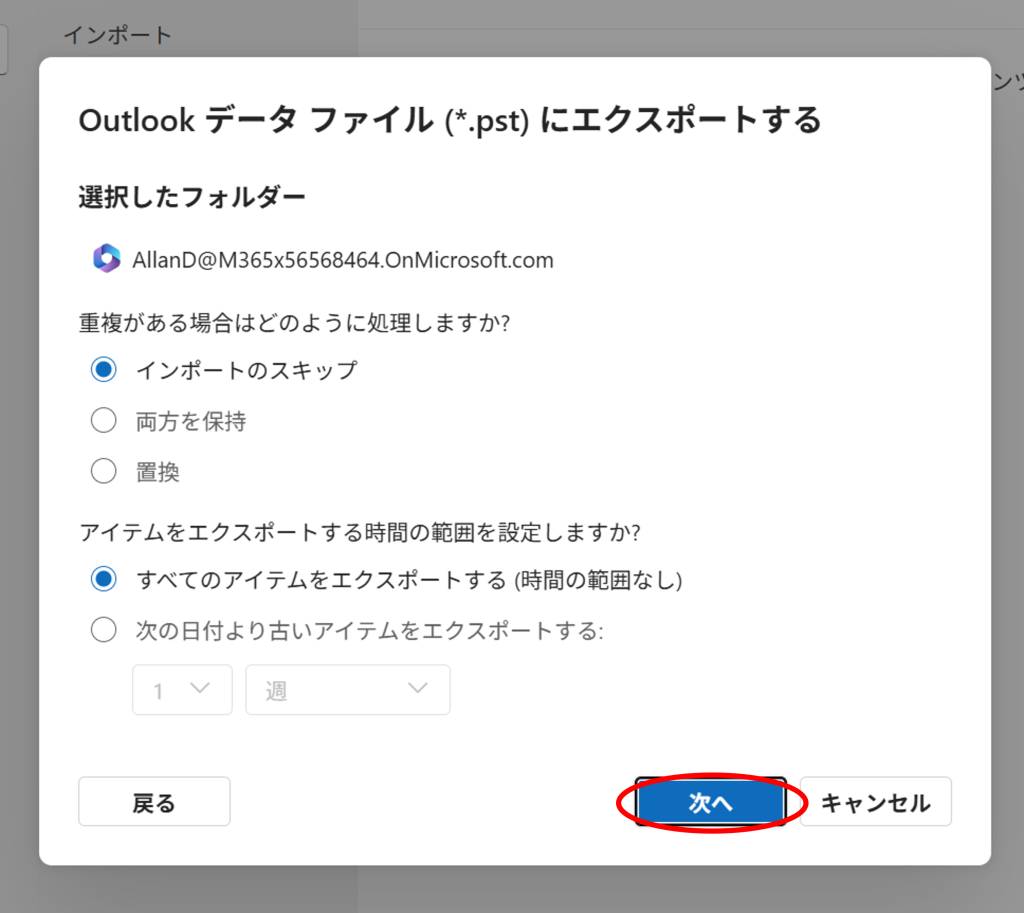
3. 重複があった場合や、エクスポートするアイテムの期間範囲について選択し、[次へ]をクリックします。
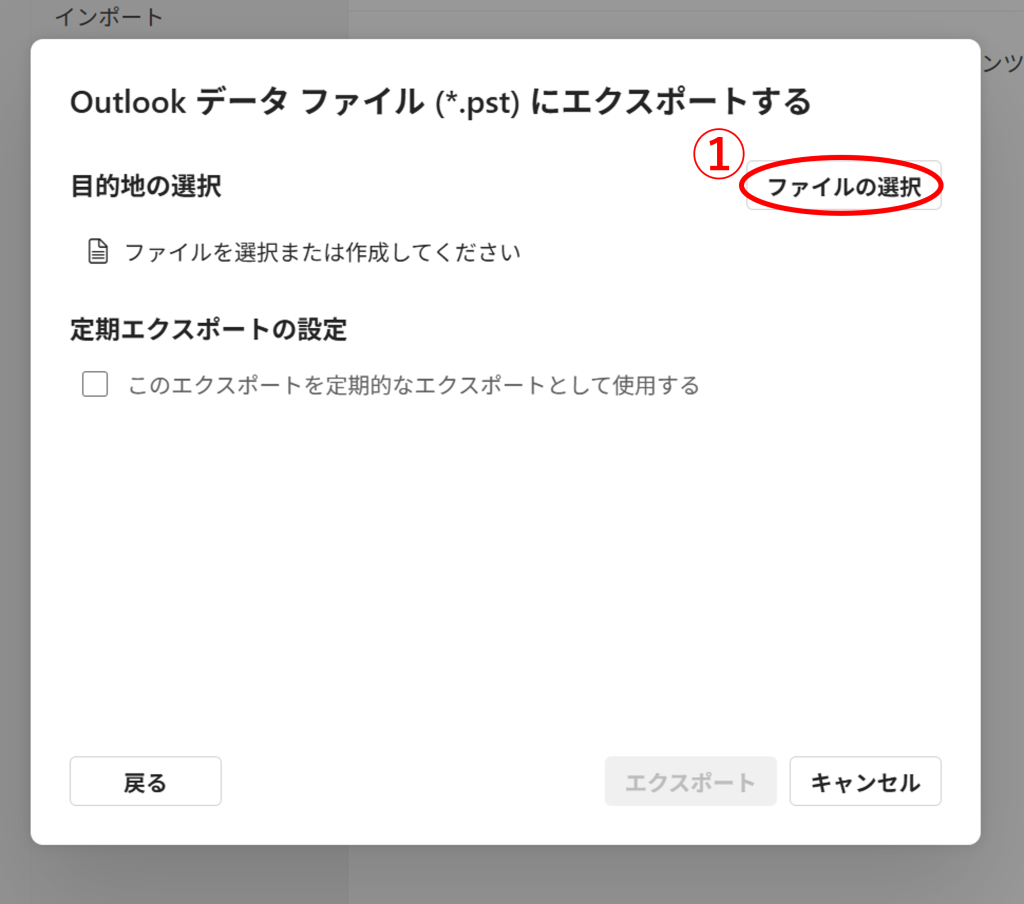
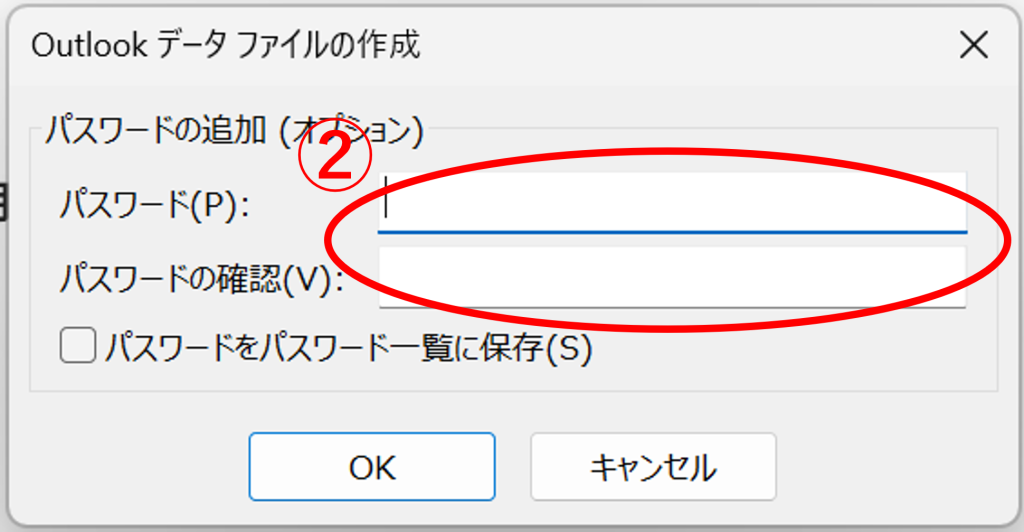
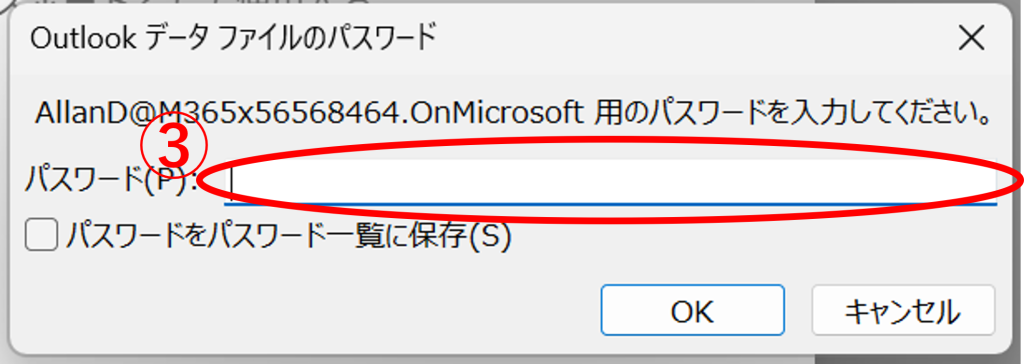
4. ①[ファイルの選択]から.pst ファイルの保存先を選択し、②でパスワードを設定し、[OK ]をクリックします。③で先ほど設定した②のパスワードを入力し、[OK ]をクリックします。
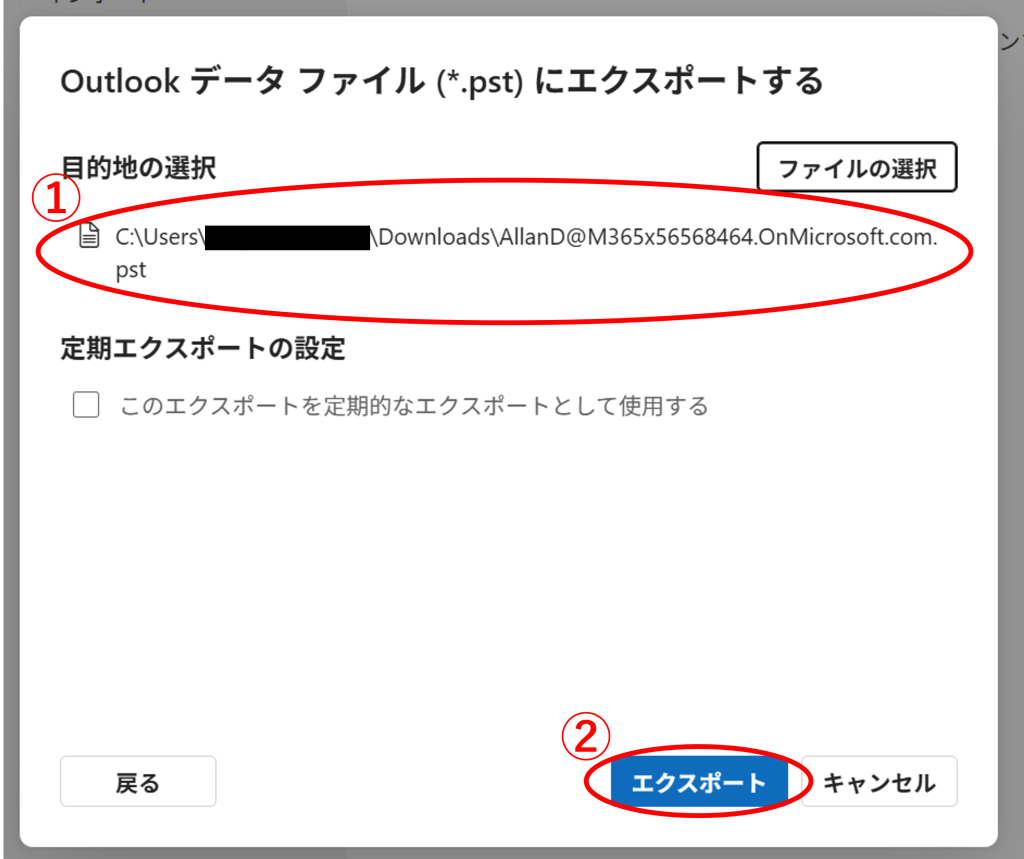
5. [目的地の選択]の項目に、①保存するファイル情報が反映されていることを確認のうえ、②[エクスポート]をクリックします。
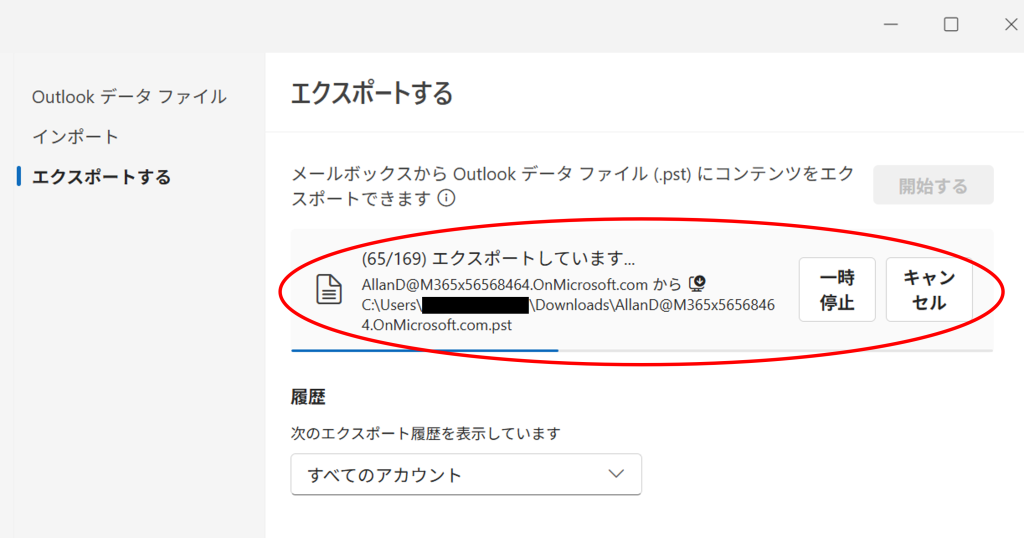
6. エクスポートが開始し、進捗状況が表示されます。
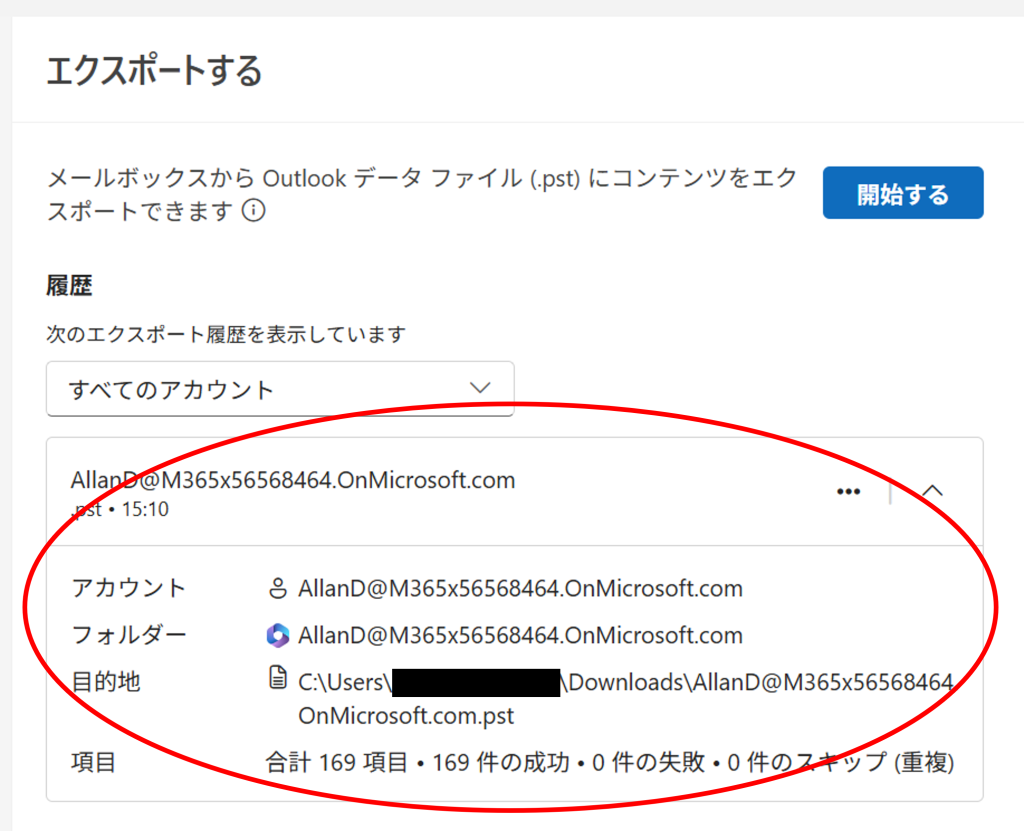
7. エクスポートが完了すると、[履歴]の項目内にエクスポート済みのデータファイル情報が反映されます。
.pst ファイルを使用してメール、連絡先、予定表アイテムをOutlook にインポートする手順
1. Outlook を起動し、右上にある①[設定]>ポップアップ画面内の②[ファイル]>③[Outlook データファイル]へ移動し、④[インポートを開始]を選択します。
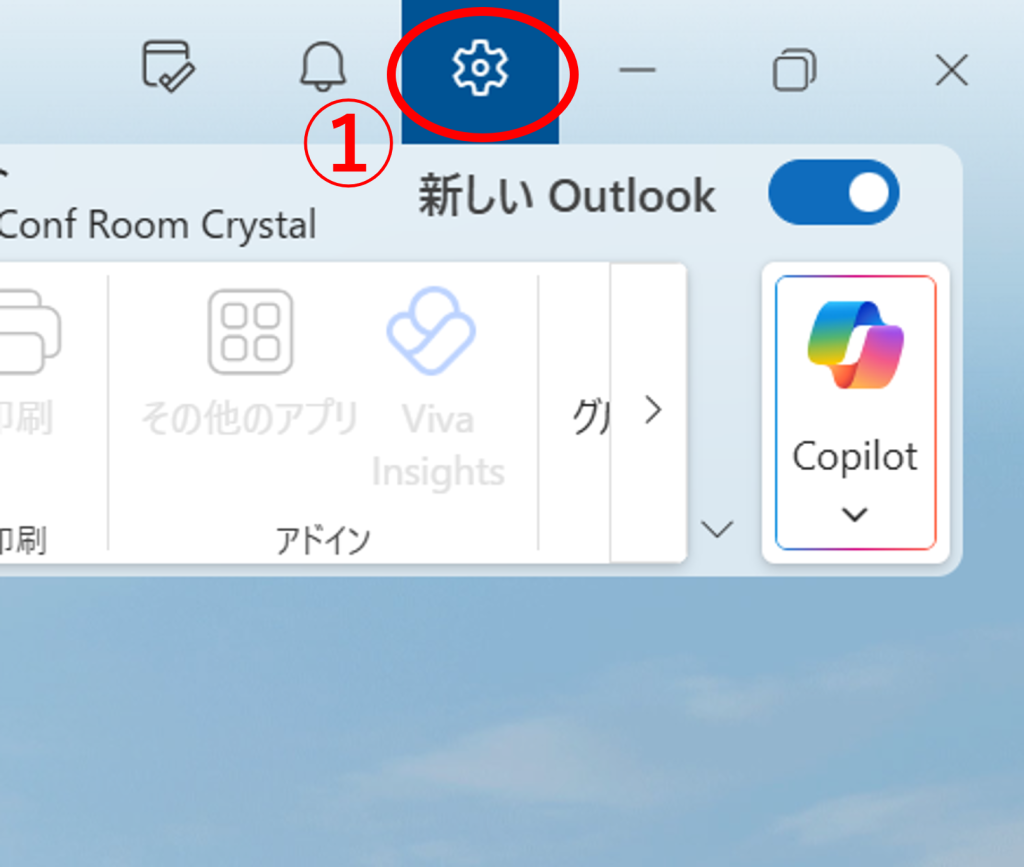
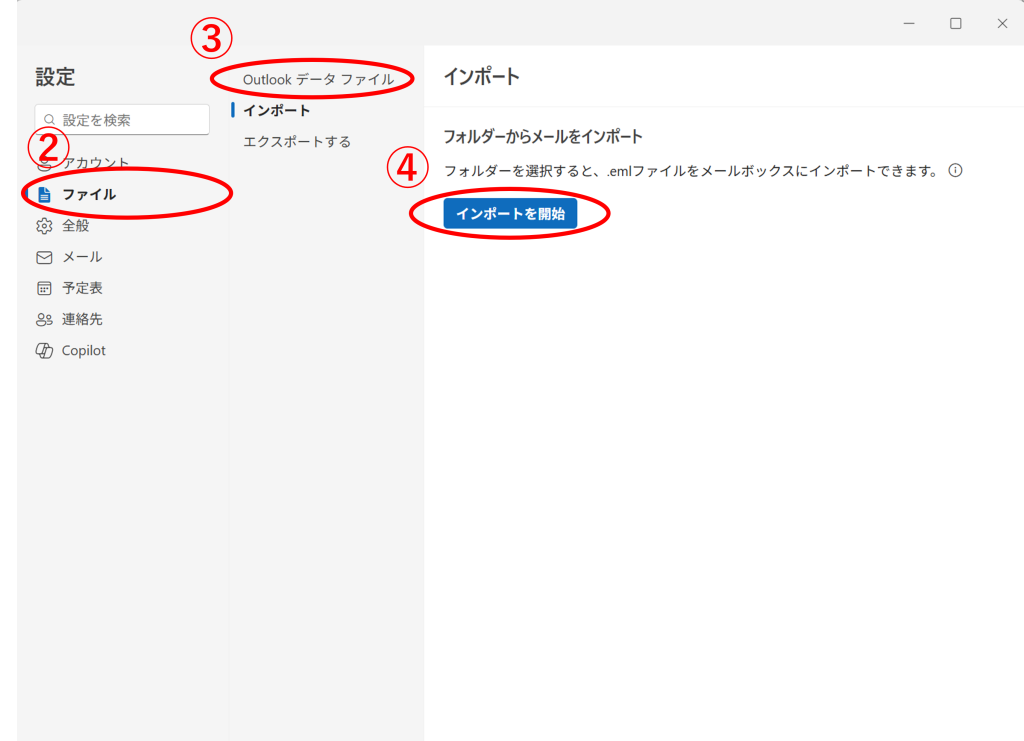
2. Outlook を起動し、右上にある①[設定]>ポップアップ画面内の②[ファイル]>③[Outlook データファイル]へ移動し、④[インポートを開始]を選択します。
新しいOutlook でOutlook データファイル(.pst )を開く手順
1. Outlook を起動し、右上にある①[設定]>ポップアップ画面内の②[ファイル]>③[Outlook データファイル]へ移動し、④[ファイルを追加]を選択します。
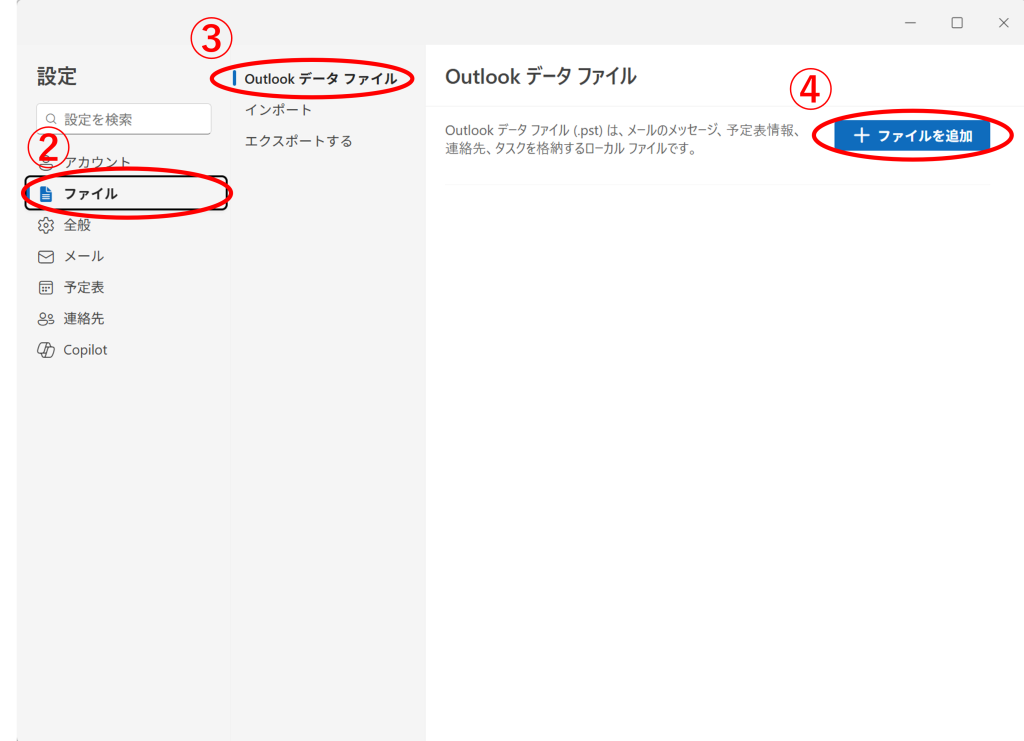
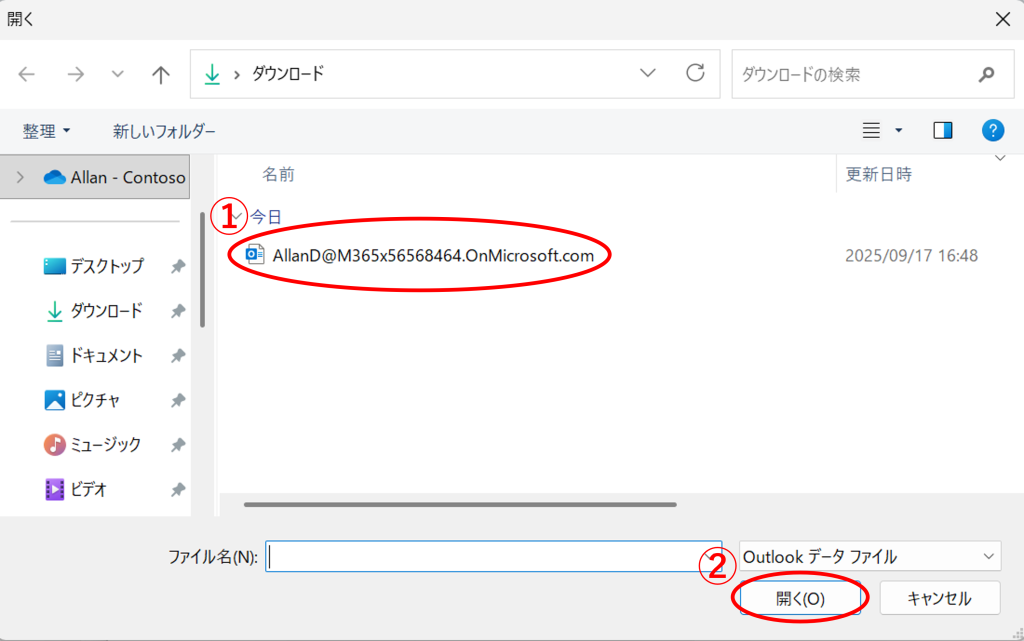
2. ①.pst ファイルを選択し、②[開く]をクリックします。
※この時.pst ファイル保存時に設定したパスワードの入力を求められます。
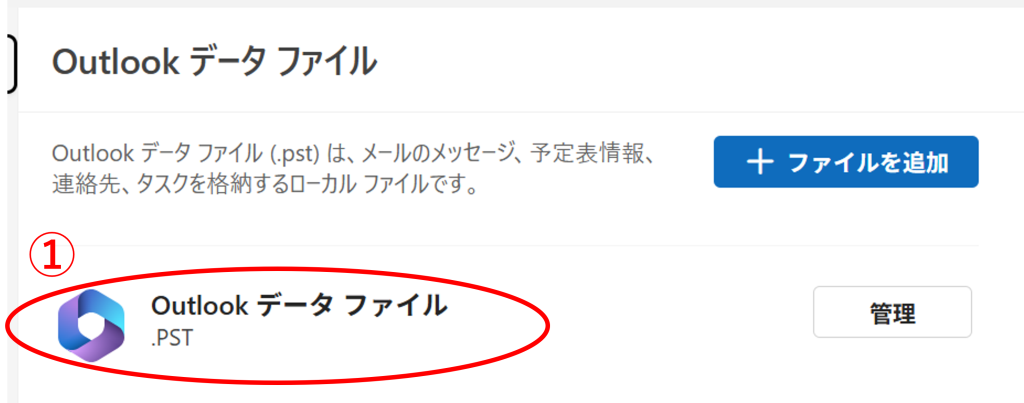
3. ファイル追加画面の下部に、①開いた.pst ファイルの情報が表示されます。メール画面に戻ると、②Outlook データファイルが追加されています。
※.pst ファイルに保存されている予定表、連絡先、タスクのデータには、このバージョンではアクセスできません。 新しいOutlook の今後のリリースでは.pst ファイル機能のサポートが拡張される見込みです。
.pst ファイルを開く際の注意事項・補足
- 新しいOutlook で.pst ファイルを開くには、従来のOutlook もインストールしている必要があります。 また、新しいものと従来のもの、どちらのバージョンも32ビット(x86)または64ビット(x64)の同じアーキテクチャである必要があります。
| 使用しているPC | ダウンロードが必要なOutlook |
|---|---|
| 64ビットコンピューター | ・64 ビット クラシックOutlook ・64 ビット 新しいOutlook |
| 32ビットコンピューター | ・32 ビット クラシックOutlook ・32 ビット 新しいOutlook |
※別のバージョンのOutlook -32 ビット(x86)または64 ビット(x64)をインストールする前に、以前のバージョンをアンインストールしてください。
※新しいOutlook for Windows アプリは、マシンアーキテクチャ(64ビットまたは32ビット)に一致するバージョンに自動的に更新されます。
- 新しいOutlookで使用しているアカウントには、Microsoft 365 サブスクリプションが必要です。
※Gmail やYahoo などのサードパーティのメールアドレスを持つMicrosoft アカウントからのサブスクリプションの場合は、別途Microsoft アカウントで購入したサブスクリプションをOutlookに接続しておく必要があります。
- Outlook Data Files (.pst )は、ARM バージョンの新しいOutlook ではサポートされていません。
- 新しいOutlook はセーフモードまたは回復モードにすることはできません。
