
Clipchampアプリで動画を簡単にGIF形式に変換する方法をご紹介いたします。
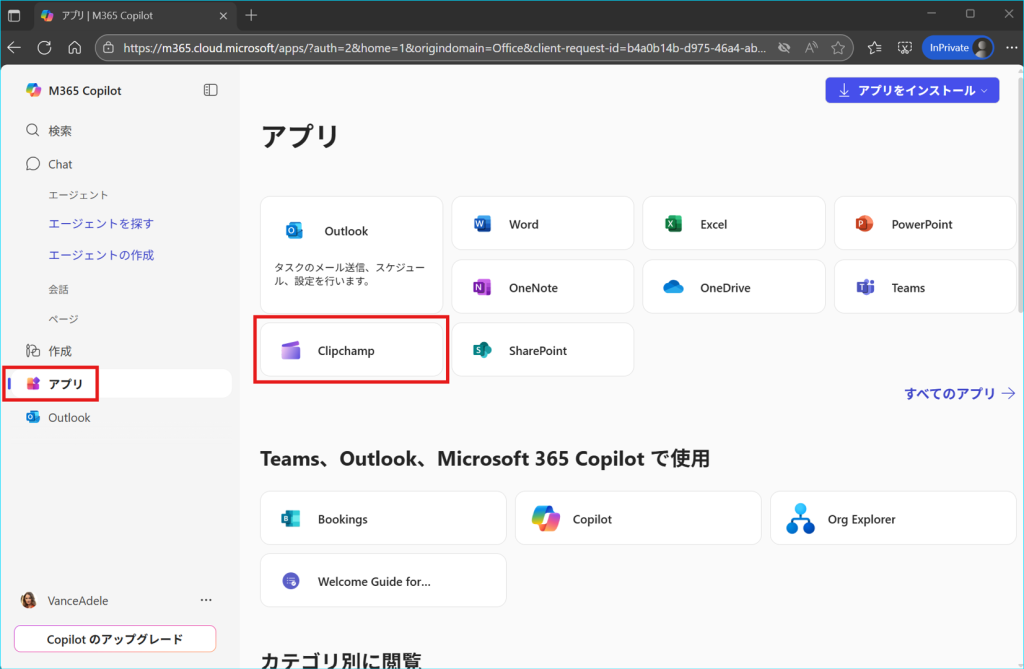
1.Microsoft 365のホーム画面より、左メニューの「アプリ」を押下し、「Clipchamp」を開きます。
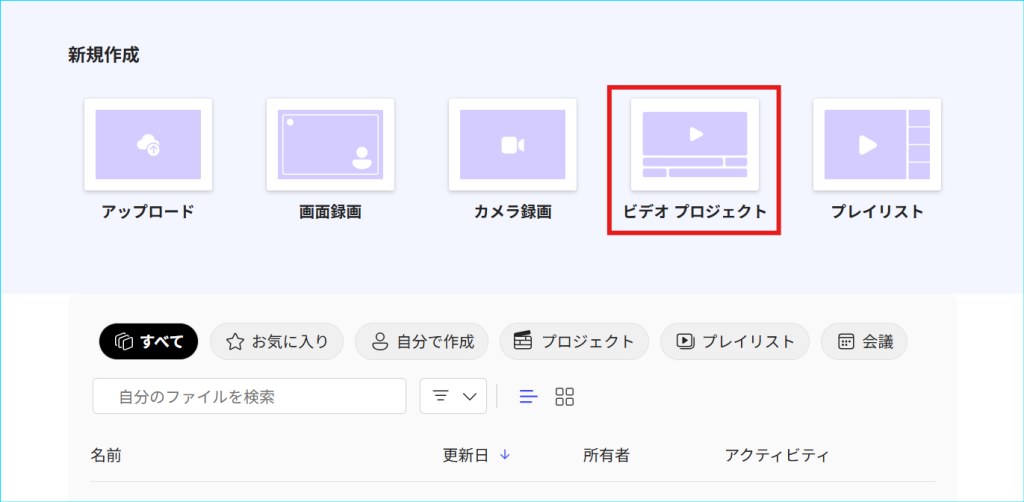
2.新規作成画面で「ビデオ プロジェクト」を押下します。
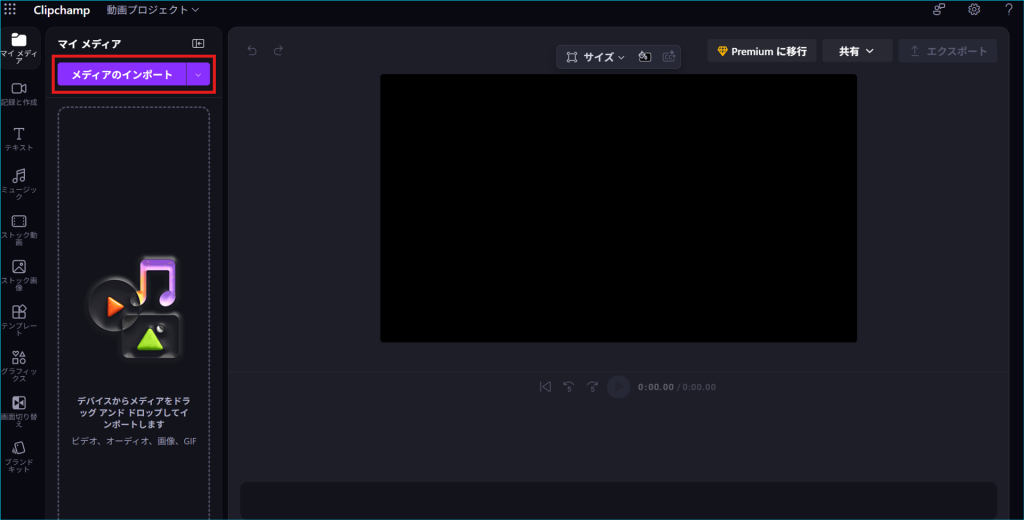
3.「マイ メディア」の「メディアのインポート」を押下します。
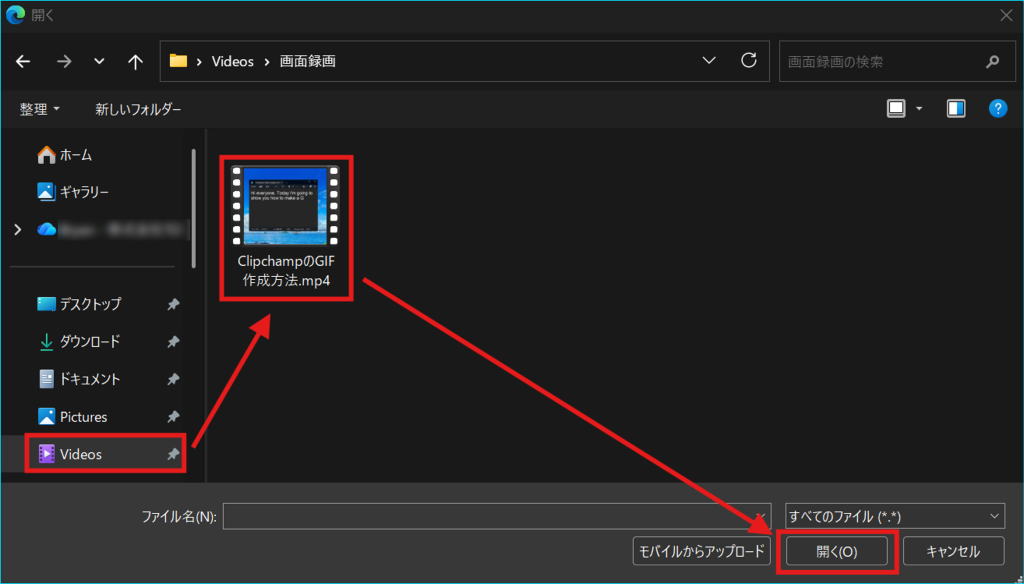
4.PC内のメディアライブラリから動画を選択します。
例:「Videos(ビデオ)」>「ClipchampのGIF作成方法.mp4」>「開く」
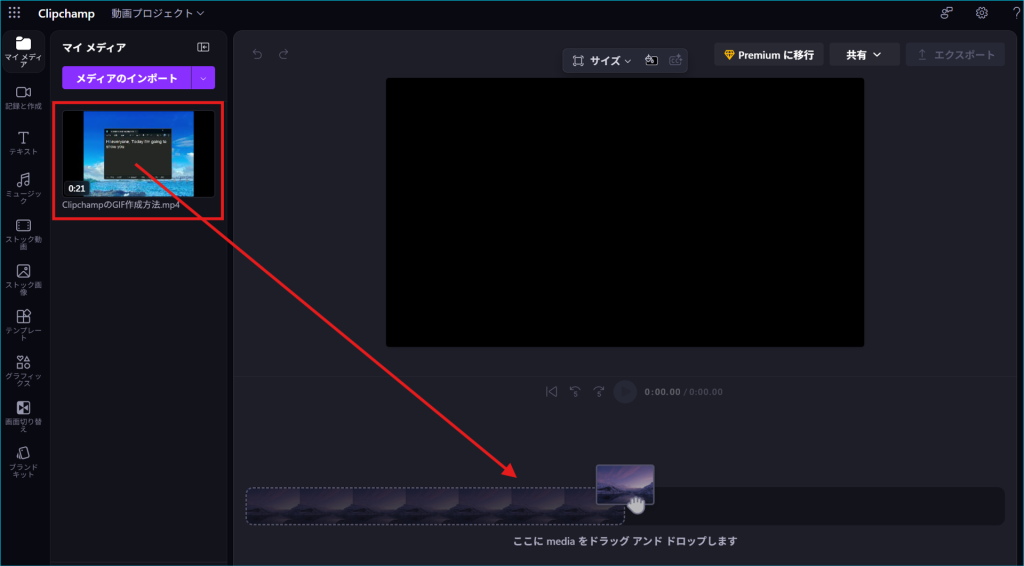
5.動画をタイムラインにドラッグ&ドロップします。
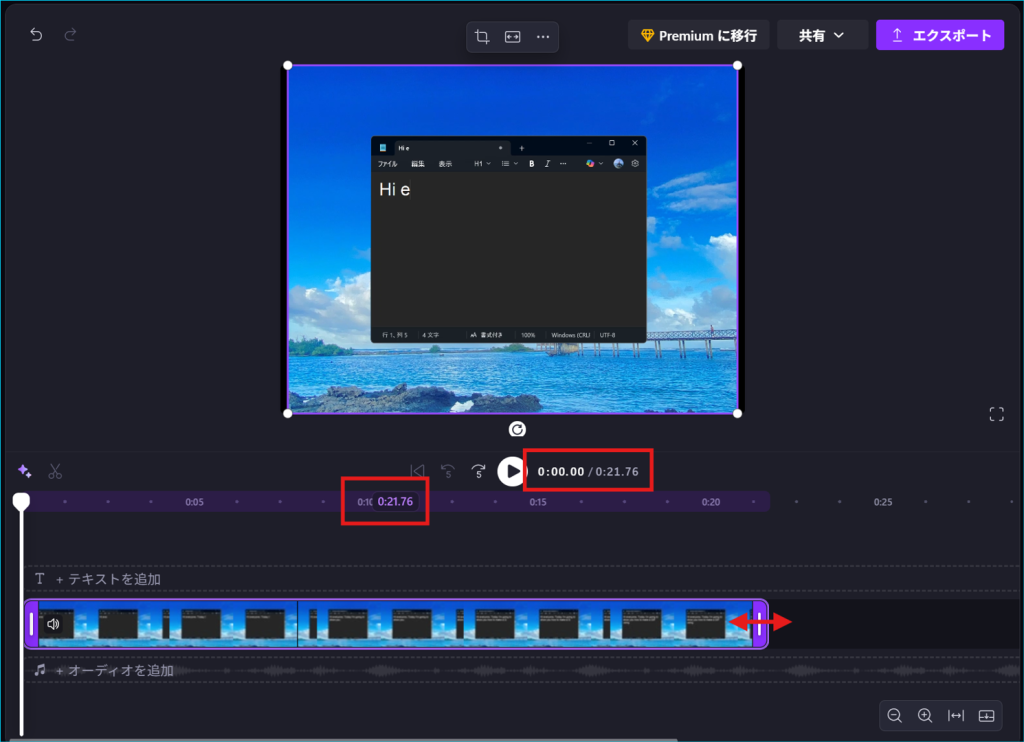
6.動画の末尾にカーソルを持って行くと長さの調整が行えます。
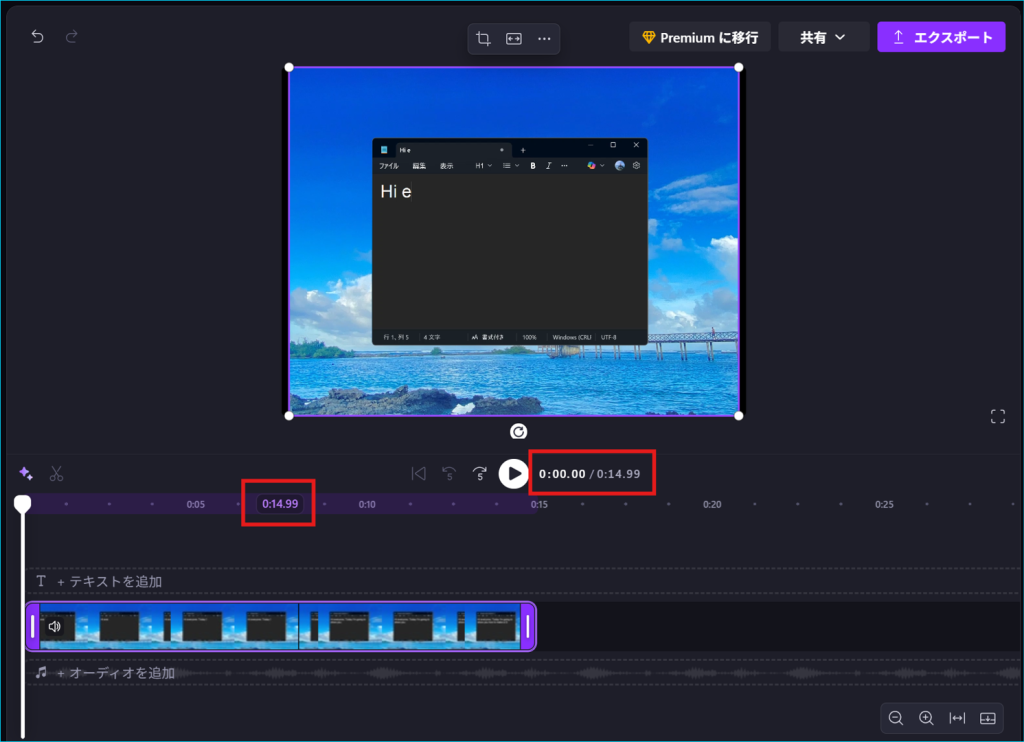
注意点:GIFを作成するには動画の長さを15秒以下にトリミングする必要があります。
<トリミング前>
<トリミング後>
7.トリミングが完了したら、右上の「エクスポート」を押下します。
ビデオのエクスポート画面で品質から「その他のオプション」>「GIF」の順で選択し、「エクスポート」を押下します。
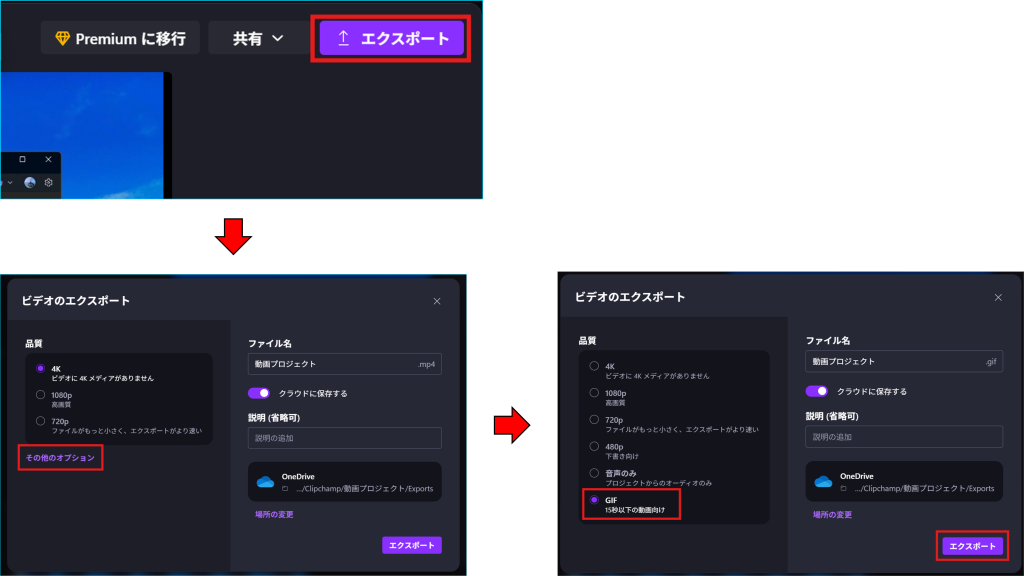
8.エクスポートが完了すると以下の画面が表示され、GIFの共有またはダウンロードが可能になります。
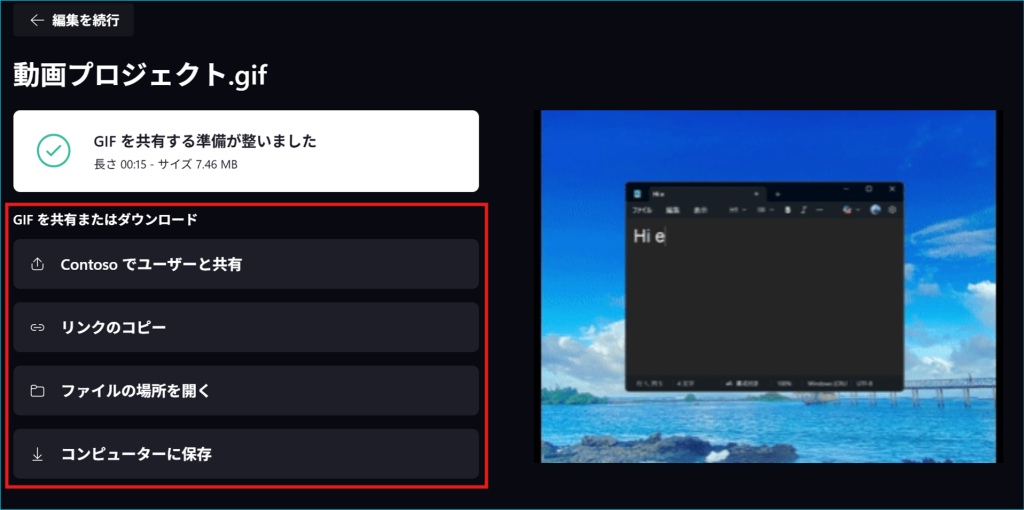
| 機能 | 説明 |
|---|---|
| ○○(組織内)でユーザーと共有 | 組織内のユーザーや特定のユーザーにのみ共有することが可能です。 |
| リンクのコピー | リンクをコピーしてメールやTeamsチャット等への共有ができます。 |
| ファイルの場所を開く | OneDrive内の格納先を開くことができます。 |
| コンピューターに保存 | PCのローカルフォルダーへの保存ができます。 |
